Vergelijk prepaid reis-eSIM's op bestemming, duur van de reis en databehoefte. Ontvang je QR-code per e-mail en maak verbinding met ondersteunde 4G/5G-netwerken.
Maak verbinding met stabiel wifi-netwerk, open je eSIM QR-code op een ander scherm en volg de stappen voor jouw telefoon.
Voordat je begint
Controleer of de telefoon eSIM-ondersteuning heeft en ontgrendeld is door de carrier. Houd de QR-code privé en verwijder een geïnstalleerde eSIM nooit tenzij NexaEsim-ondersteuning daarom vraagt.
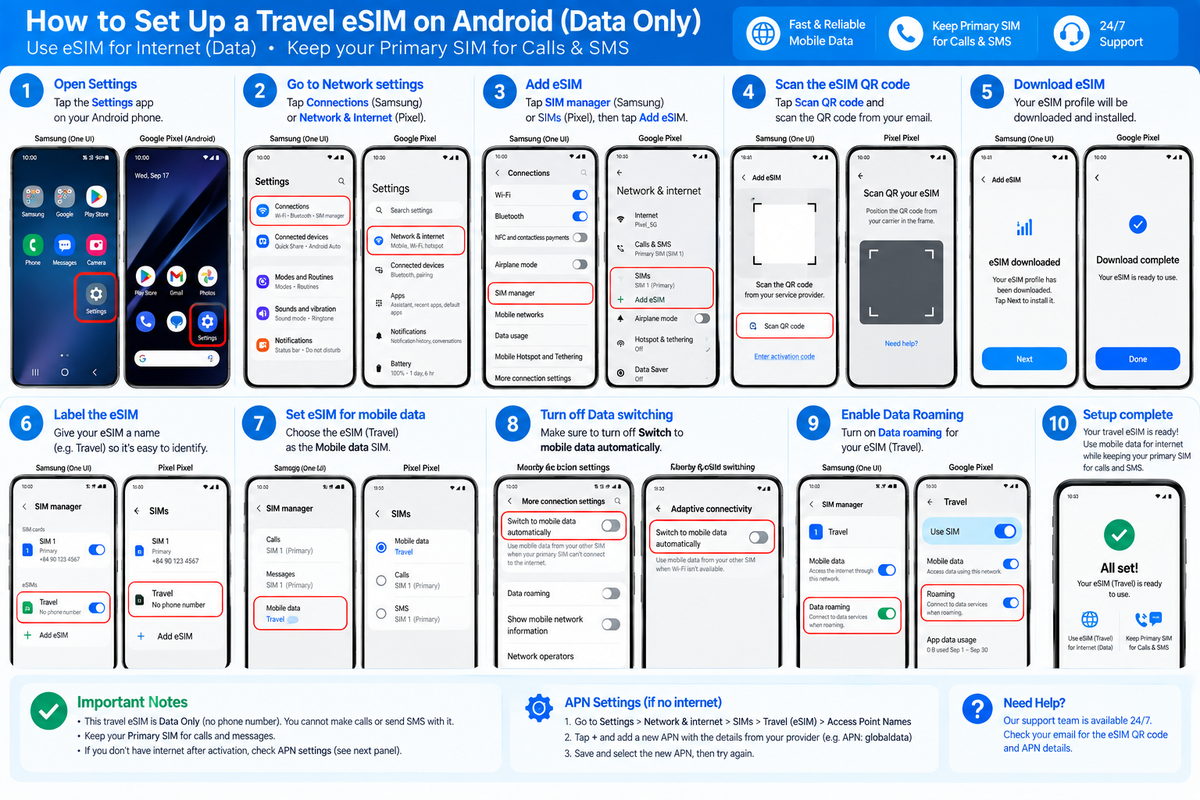
Open Instellingen → Verbindingen → SIM-beheer. Op Pixel open Netwerk & internet → SIMs.
2
Kies Voeg eSIM toe, scan de QR-code uit je e-mail en voltooi de download.
3
Selecteer de nieuwe eSIM voor Mobiele data. Houd je primaire SIM voor oproepen en sms'jes indien nodig.
4
Op je bestemming schakel de reis-eSIM in en Data roaming in. Houd netwerkkiezen op Automatisch.
Klantliefde
Wat reizigers Zeg
Sluit u aan bij duizenden gelukkige reizigers die verbonden blijven met NexaEsim
"Werkte perfect in Japan gedurende 10 dagen. Directe verbinding op de luchthaven van Narita. De snelheid was geweldig voor kaarten en videogesprekken. Zal zeker opnieuw gebruiken!"
SK
Sara K.
Japan • 10 dagen
"Gebruikt het Europa-meerlandenplan in 5 landen. Naadloos schakelen tussen netwerken. Veel goedkoper dan de roamingtarieven van mijn provider."
MR
Michaël R.
Europa • 15 dagen
"China-abonnement inclusief VPN was een redder in nood! Had zonder problemen toegang tot Google, WhatsApp en Instagram. De QR-code arriveerde binnen een minuut in mijn e-mail."
LT
Lisa T.
China • 7 dagen
DIAGNOSEER EN LOS OP
Welk probleem undervindt je met je eSIM?
Kies het symptoom dat je ziet. We tonen de veiligste controles in de juiste volgorde.
Kies hierboven een probleem om stapsgewijze instructies te zien.
De eSIM is geïnstalleerd maar er is geen internetverbinding
De meest voorkomende oorzaak is dat de telefoon nog de primaire SIM voor data gebruikt of dat Data‑roaming uitgeschakeld is voor de eSIM.
Bevestig dat de eSIM ingeschakeld is en geselecteerd voor Mobiele data.
Schakel Data‑roaming in op de reis‑eSIM. Je hoeft roaming niet in te schakelen op je primaire SIM.
Zet Wi‑Fi uit, schakel vliegtuigmodus ongeveer 20 seconden in, zet deze weer uit en test mobiele data.
Als het plan een APN vereist, voer dan de APN in die in de e‑mail of plandetails staat. Laat gebruikersnaam en wachtwoord leeg tenzij anders aangegeven.
Start de telefoon opnieuw op en controleer of het plan nog geldig is en dat er high‑speed data over is.
De telefoon geeft “Geen service” aan of kan zich niet registreren op een netwerk
Zorg dat je in een land bent dat in het plan is opgenomen. Open Netwerkselectie, kies Automatisch en wacht 1–3 minuten.
Als er nog steeds geen signaal is, zet Automatisch uit en probeer de providers die in de plandetails staan. Wacht minimaal één minuut na elke keuze.
Zet het vliegtuigmodus 20 seconden uit en aan, herstart de telefoon en probeer het opnieuw op een open gebied.
Er verschijnt geen ondersteunde provider in de netwerklijst
Ga naar een open gebied, schakel vliegtuigmodus aan/uit, herstart het apparaat en zoek opnieuw handmatig naar netwerken. Controleer dat het land waar je bent exact is opgenomen in het gekochte plan.
Als andere SIMs ook geen signaal hebben, kan lokale dekking de oorzaak zijn. Probeer een andere locatie voordat je de APN wijzigt of het profiel verwijdert.
De QR‑code is ongeldig, al gebruikt of kan de eSIM niet toevoegen
Zorg dat de telefoon Wi‑Fi heeft, eSIM ondersteunt, simlockvrij is en dat de QR‑code niet op een ander apparaat is geïnstalleerd. Controleer de SIM‑lijst; de eSIM kan al bestaan onder Reis, Secundair of de providernaam.
Blijf de code niet blijven scannen en verwijder geen eSIM die al verschijnt. Maak een schermafbeelding van de fout en neem contact op met support met je bestelnummer. Plaats de QR‑code nooit publiekelijk.
Er is signaal, maar de verbinding is traag of onstabiel
Controleer resterende high‑speed data, schakel tussen 5G Auto en 4G/LTE, en vermijd kelders, treinen of drukke plekken. Snelheid hangt af van apparaat, locatie, netwerkbelasting en planbeleid.
Schakel tijdelijk VPN of aangepaste DNS‑apps uit. Bij een multicountry‑plan kan netwerkregistratie na grenspassage enkele minuten duren.
Moet ik de eSIM verwijderen en opnieuw installeren als er iets misgaat?
Nee. Veel QR‑codes staan slechts één installatie toe. Het verwijderen van de eSIM kan het onmogelijk maken deze opnieuw te installeren. Bewaar het profiel en neem contact op met NexaEsim voordat je netwerkinstellingen reset of het verwijdert.
Kunt nog steeds niet verbinden?
Stuur je ordernummer, huidig land, telefoonmodel en screenshots van de instellingen of fout. Stuur nooit je QR-code publiek.
Reizigers melden consequent een soepele eSIM-verbinding in de belangrijkste steden van Egypte en populaire toeristische gebieden, wat het een uitstekende keuze maakt voor betrouwbare mobiele data. Hoewel ervaringen per provider en locatie kunnen variëren, bieden eSIMs een gemakkelijke en efficiënte manier om vanaf het moment van aankomst verbonden te blijven, zonder fysieke SIM-kaarten.
Voor reizigers die naar Egypte afreizen biedt een eSIM de meest gemakkelijke, kosteneffectieve en secure manier om in contact te blijven. NexaEsim levert directe 4G/5G-dataplannen op maat voor elke reisduur en dataplaats, waardoor het gedoe met fysieke SIM-kaarten en dure roamingkosten verdwijnt. Activeer je digitale SIM voordat je vertrekt en geniet vanaf het moment van landingscontact van naadloze connectiviteit.
Voor zakenreizigers die naar Egypte afreizen biedt een eSIM betrouwbare 4G/5G mobiele data, onmiddellijke activatie bij aankomst en de flexibiliteit om uw hoofdtelefoonnummer te behouden. NexaEsim biedt een reeks data-only plannen met brede dekking in de belangrijkste zakenmonden, zodat u productief en verbonden blijft zonder gedoe van fysieke SIM-cards of dure roaming.
Een eSIM (embedded SIM) is een digitale simkaart die in uw apparaat is ingebouwd. In plaats van een fysieke simkaart te plaatsen, scant u eenvoudig een QR-code om uw data-abonnement te activeren. Het is sneller, gemakkelijker en handiger voor reizigers.
De geldigheidsperiode gaat in op het moment dat u de eSIM op uw telefoon installeert of wanneer deze voor het eerst verbinding maakt met een ondersteund netwerk. We specificeren de exacte activeringstijdstip voor elk eSIM-abonnement per land.
Neem contact op met ons ondersteuningsteam op nexaesim.com om uw abonnement te verlengen, of schaf eenvoudigweg een nieuwe eSIM aan als uw huidige gegevens opraken. Het proces is snel en eenvoudig.
Het hangt af van het plan en het land. Sommige abonnementen zijn alleen voor gegevens, terwijl andere een telefoonnummer bevatten voor oproepen en sms-berichten. Voor bellen via data kun je altijd apps als WhatsApp, FaceTime, Messenger of Skype gebruiken.
Veel van onze eSIM-abonnementen ondersteunen hotspot/tethering, waardoor u uw dataverbinding met andere apparaten kunt delen. Controleer de abonnementsgegevens voor specifieke hotspot-ondersteuningsinformatie.
eSIM wordt ondersteund op de meeste moderne apparaten, waaronder iPhone XR/XS en nieuwer, Samsung Galaxy S20+, Google Pixel 3+ en nog veel meer. Bekijk onze compatibele apparatenpagina voor de volledige lijst.
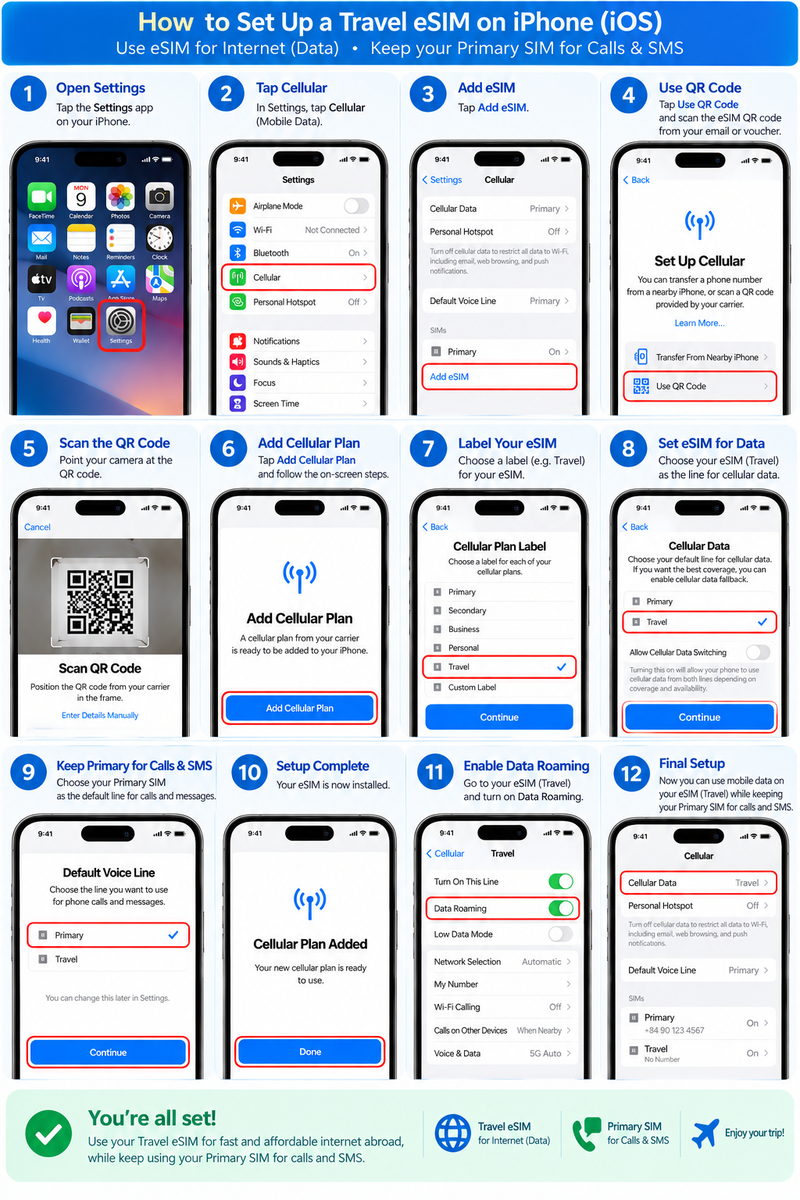
Na aankoop ontvang je per e-mail een QR-code met gedetailleerde installatie-instructies. Ga eenvoudig naar Instellingen > Mobiel > Voeg eSIM toe op uw apparaat en scan de QR-code. Het proces duurt ongeveer 2 minuten.
Uw eSIM QR-code wordt onmiddellijk na betaling in uw e-mail afgeleverd. Als u deze niet binnen 5 minuten heeft ontvangen, controleer dan uw spam/ongewenste map of neem contact op met ons ondersteuningsteam.
Ja, u moet dataroaming inschakelen voor uw eSIM-profiel. Dit wel niet er worden extra kosten in rekening gebracht bovenop uw aangeschafte abonnement; de eSIM kan eenvoudigweg verbinding maken met partnernetwerken in het buitenland.



 Volledige handleiding weergeven