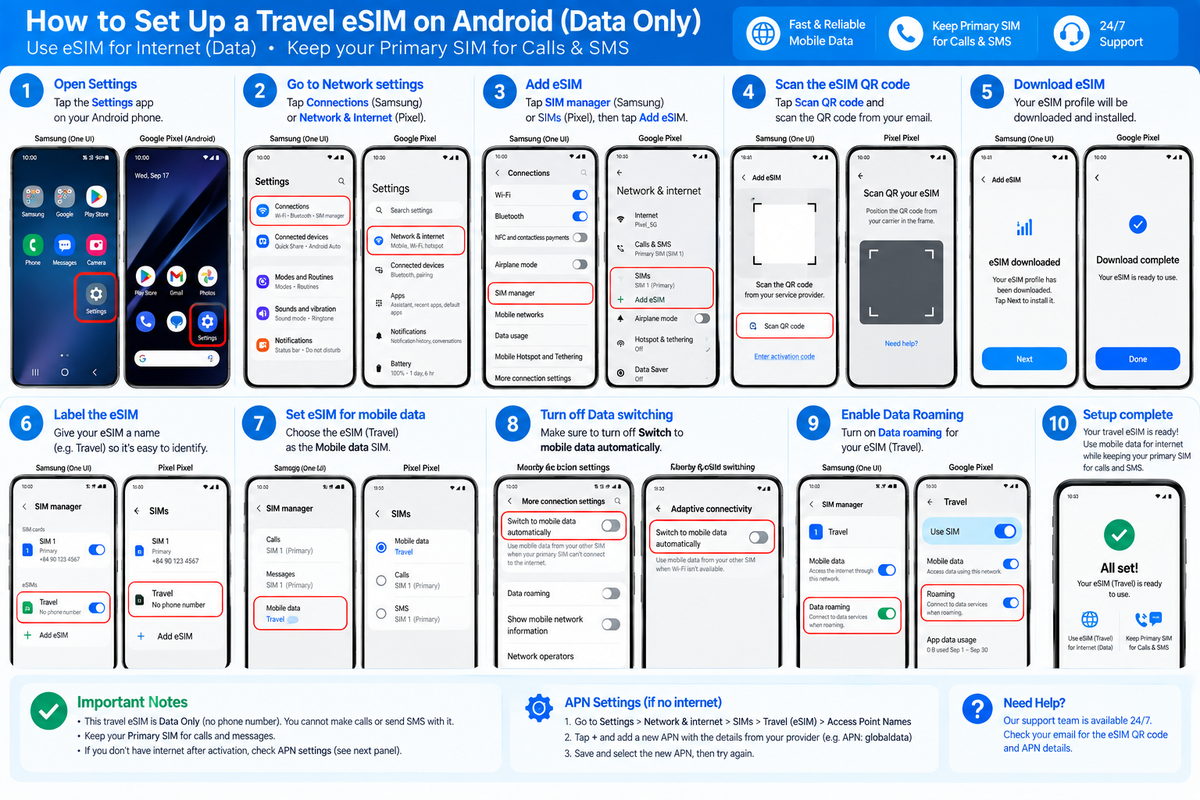
Kytke vakaaseen Wi‑Fiyn, avaa eSIM-koodi toiselta näyttöruudulta ja seuraa puhelimesi ohjeita.
Ennen kuin aloitat
Varmista, että puhelin tukee eSIM-käyttöä ja on ilman operatorin lukitusta. Pidä QR-koodi yksityisenä ja poista asennettu eSIM vain, jos NexaEsim-tuki pyytää.
Avaa Asetukset → Yhteydet → SIM-hallinta. Pixelillä mene Network & internet → SIMit.
2
Valitse Lisää eSIM, skannaa sähköpostistasi QR-koodi ja lataa loppuun.
3
Valitse uusi eSIM Mobile data varten. Pidä ensisijainen SIM puheluissa ja SMS-viesteissä tarvittaessa.
4
Kohteessa ota matkaeSIM käyttöön ja Data roaming. Tämä pitää valinnan Verkko automaattisena.
Asiakasrakkaus
Mitä matkustajia Sano
Liity tuhansien onnellisten matkailijoiden joukkoon, jotka pysyvät yhteydessä NexaEsimiin
"Toimi täydellisesti Japanissa 10 päivää. Välitön yhteys Naritan lentokentälle. Nopeus oli suuri karttoja ja videopuheluita varten. Käytetään ehdottomasti uudelleen!"
SK
Sarah K.
Japani • 10 päivää
"Käytti Euroopan monen maan suunnitelmaa 5 maassa. Saumaton vaihto verkkojen välillä. Paljon halvempaa kuin operaattorini roaming-hinnat."
MR
Michael R.
Eurooppa • 15 päivää
"Kiinan suunnitelma VPN:n kanssa oli hengenpelastaja! Voi käyttää Googlea, WhatsAppia ja Instagramia ilman ongelmia. QR-koodi saapui sähköpostiini minuutissa."
LT
Lisa T.
Kiina • 7 päivää
DIAGNOOSI JA KORJAUS
Mikä ongelma eSIMissäsi on?
Valitse näkemäsi oire. Näytämme oikeassa järjestyksessä turvallisimmat tarkistukset.
Valitse ongelma nähdäksesi askeleet.
eSIM on asennettu mutta Internet‑yhteyttä ei ole
Yleisin syy on, että puhelin käyttää edelleen pää‑SIMiä dataan tai dataroaming on poissa käytöstä eSIMillä.
Varmista, että eSIM on käytössä ja valittuna kohdassa Matkapuhelin/Matkadatan käyttö.
Ota Dataroaming käyttöön matkalla käytettävälle eSIMille. Et tarvitse roamingia päähälylle.
Sammuta Wi‑Fi, ota lentokonetila noin 20 sekunniksi päälle, poista se ja testaa mobiilidata.
Jos suunnitelma vaatii APN‑asetuksia, syötä sähköpostissa tai suunnitelman tiedoissa näkyvä APN. Jätä käyttäjätunnus ja salasana tyhjiksi, ellei muuta ohjeisteta.
Käynnistä puhelin uudelleen ja tarkista, että suunnitelmalla on vielä voimassaoloa ja nopeaa dataa jäljellä.
Puhelin näyttää “Ei verkkoa” tai ei rekisteröidy verkkoon
Varmista, että olet maassa, joka sisältyy suunnitelmaan. Avaa Verkkojen valinta, valitse Automaattinen ja odota 1–3 minuuttia.
Jos signaalia ei silti ole, poista Automaattinen käytöstä ja kokeile suunnitelman tiedoissa lueteltuja operaattoreita. Odota vähintään minuutti valinnan jälkeen.
Kytke Lentokone tila päälle 20 sekunniksi, käynnistä puhelin uudelleen ja yritä uudelleen avoimella alueella.
Yhteyslistassa ei näy tuettua operaattoria
Siirry avoimelle alueelle, vaihda lentokonetila päälle/pois, käynnistä laite uudelleen ja etsi verkot manuaalisesti uudelleen. Varmista, että nykyinen maasi sisältyy juuri ostamaasi suunnitelmaan.
Jos muillakin SIM‑korteilla ei ole signaalia, paikallinen peitto voi olla syynä. Kokeile toista sijaintia ennen APN:n muuttamista tai profiilin poistamista.
QR‑koodi on virheellinen, jo käytetty tai eSIM:iä ei voi lisätä
Varmista, että puhelimessa on Wi‑Fi, se tukee eSIMiä, on operaattorivapaa eikä QR‑koodi ole asennettu toisella laitteella. Tarkista SIM‑lista, sillä eSIM voi jo löytyä kohdasta Travel, Secondary tai operaattorin nimi.
Älä jatka koodin jatkuvaa skannausta etkä poista eSIMiä, joka jo näkyy. Tallenna virheilmoitus ja ota yhteyttä tukeen tilausnumerolla. Älä koskaan julkaise QR‑koodia julkisesti.
Signaalia on, mutta yhteys on hidas tai epävakaa
Tarkista jäljellä oleva nopea data, vaihda 5G Autosta 4G/LTE:hen ja poistu kellareista, junista tai tungoksesta. Nopeus riippuu laitteesta, sijainnista, verkon kuormituksesta ja suunnitelman ehdoista.
Poista väliaikaisesti VPN tai mukautetut DNS‑sovellukset käytöstä. Monimaan suunnitelmassa verkkoon rekisteröityminen rajan ylityksen jälkeen voi kestää useita minuutteja.
Pitäisikö eSIM poistaa ja asentaa uudelleen, jos jotain menee pieleen?
Ei. Monet QR‑koodit sallivat vain yhden asennuksen. eSIMin poistaminen voi estää uudelleenasennuksen. Säilytä profiili ja ota yhteyttä NexaEsim‑tukeen ennen verkkoasetusten nollaamista tai profiilin poistamista.
Etkö enää saa yhteyttä?
Lähetä tilausnumero, nykyinen maa, puhelinmalli sekä näyttökuvat asetuksista tai virheestä. Älä koskaan lähetä QR-koodiasi julkisesti.
Matkustajat kertovat johdonmukaisesti sujuvasta eSIM-yhteydestä Egyptin suurissa kaupungeissa ja suosituilla turistikohteilla, mikä tekee siitä erinomaisen vaihtoehdon luotettavalle mobiilidatalle. Vaikka kokemukset voivat hieman vaihdella palveluntarjoajan ja tietyn paikan mukaan, eSIMit tarjoavat kätevän ja tehokkaan tavan pysyä yhteydessä jo saapumisesi hetkestä lähtien, ohittaen fyysisen SIM-kortin tarvetta.
Matkailijoille, jotka suuntaavat Egyptiin, eSIM tarjoaa kätevimmän, kustannustehokkaimman ja turvallisimman tavan pysyä yhteydessä. NexaEsim tarjoaa välittömät 4G/5G -datapakettiratkaisut, jotka räätälöidään jokaisen matkan keston ja tiedontarpeen mukaan, poistaen fyysisten SIM-korttien ja kalliiden roaming-kustannusten vaivan. Ota digitaalisesti toimiva SIM-korttisi käyttöön ennen matkaa ja nauti saumattomasta yhteydestä heti laskeutumisesi hetkestä lähtien.
Liikematkailijoille, jotka suuntaavat Egyptiin, eSIM tarjoaa luotettavaa 4G/5G-mobiilidataa, välitöntä aktivointia saapuessa ja joustavuutta pitää ensisijaisen puhelinnumerosi. NexaEsim tarjoaa laajan kirjo data-paketteja laajalla kattavuudella suurimmissa liiketoiminnan keskuksissa, jotta pysyt tuottavana ja yhteydessä ilman fyysisten SIM-korttien vaivaa tai roaming-kustannusten ylikuormitusta.
eSIM (embedded SIM) on laitteeseesi sisäänrakennettu digitaalinen SIM. Sen sijaan, että asetat fyysisen SIM-kortin, voit aktivoida datasuunnitelmasi skannaamalla QR-koodin. Se on nopeampaa, helpompaa ja kätevämpää matkustajille.
Voimassaoloaika alkaa, kun asennat eSIM-kortin puhelimeesi tai kun se muodostaa ensimmäisen yhteyden tuettuun verkkoon. Määritämme kunkin maan eSIM-paketin tarkan aktivointiajankohdan.
Ota yhteyttä tukitiimiimme osoitteessa nexaesim.com ja uusi suunnitelmasi tai osta uusi eSIM, jos nykyiset tietosi loppuvat. Prosessi on nopea ja helppo.
Riippuu suunnitelmasta ja maasta. Jotkut sopimukset ovat vain dataa, kun taas toiset sisältävät puhelinnumeron puheluita ja tekstiviestejä varten. Voit aina käyttää sovelluksia, kuten WhatsAppia, FaceTimea, Messengeriä tai Skypeä datapuheluihin.
Monet eSIM-sopimuksistamme tukevat hotspot-/jaettua yhteyden käyttöä, jolloin voit jakaa datayhteytesi muiden laitteiden kanssa. Tarkista suunnitelman tiedoista tietyt hotspot-tukitiedot.
eSIM-korttia tuetaan useimmissa nykyaikaisissa laitteissa, mukaan lukien iPhone XR/XS ja uudemmat, Samsung Galaxy S20+, Google Pixel 3+ ja monet muut. Tarkista meidän yhteensopivien laitteiden sivu koko listalle.
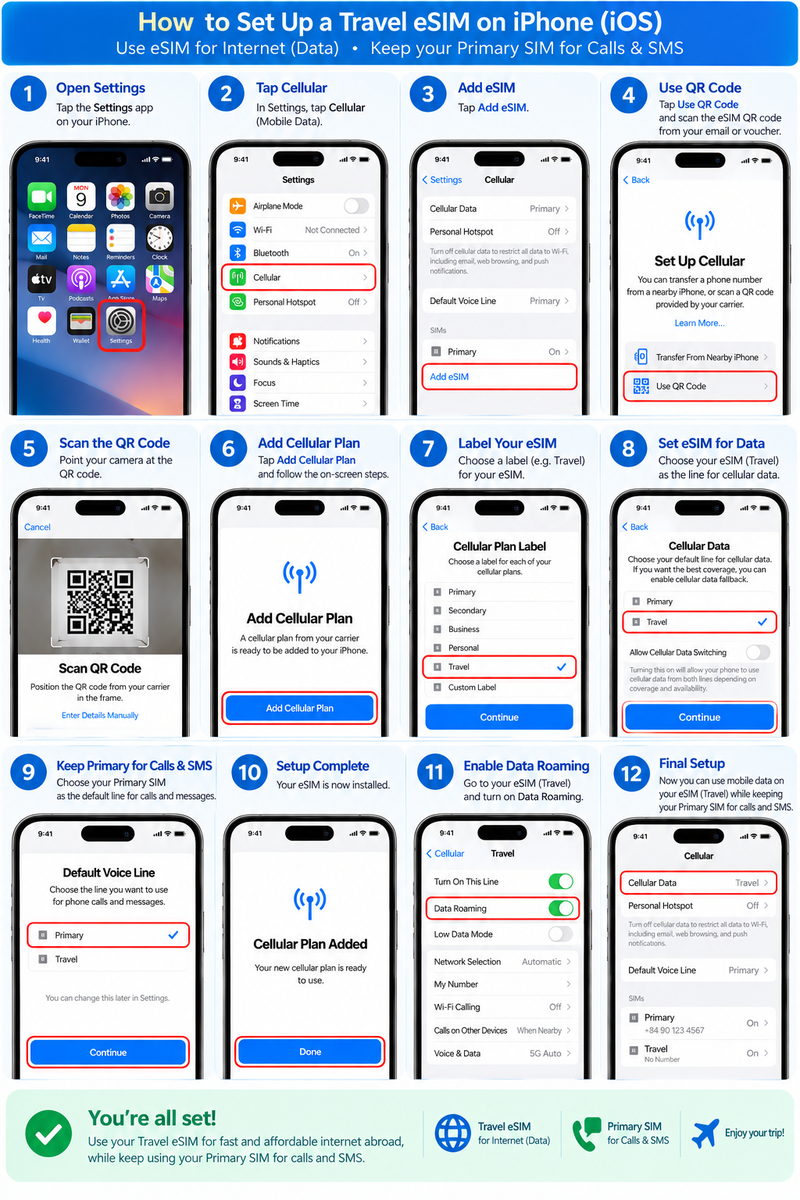
Ostamisen jälkeen saat sähköpostiisi QR-koodin, jossa on tarkat asennusohjeet. Mene vain kohtaan Asetukset > Matkapuhelin > Lisää eSIM laitteellesi ja skannaa QR-koodi. Prosessi kestää noin 2 minuuttia.
eSIM QR-koodisi toimitetaan sähköpostiisi heti maksun jälkeen. Jos et ole saanut sitä 5 minuutin kuluessa, tarkista roskapostikansiosi tai ota yhteyttä tukitiimiimme.
Kyllä, sinun on otettava Data Roaming käyttöön eSIM-profiilissasi. Tämä tekee ei ostamasi sopimuksesta aiheutuu lisäkuluja – sen avulla eSIM voi yksinkertaisesti muodostaa yhteyden kumppaniverkkoihin ulkomailla.



 Näytä koko opas