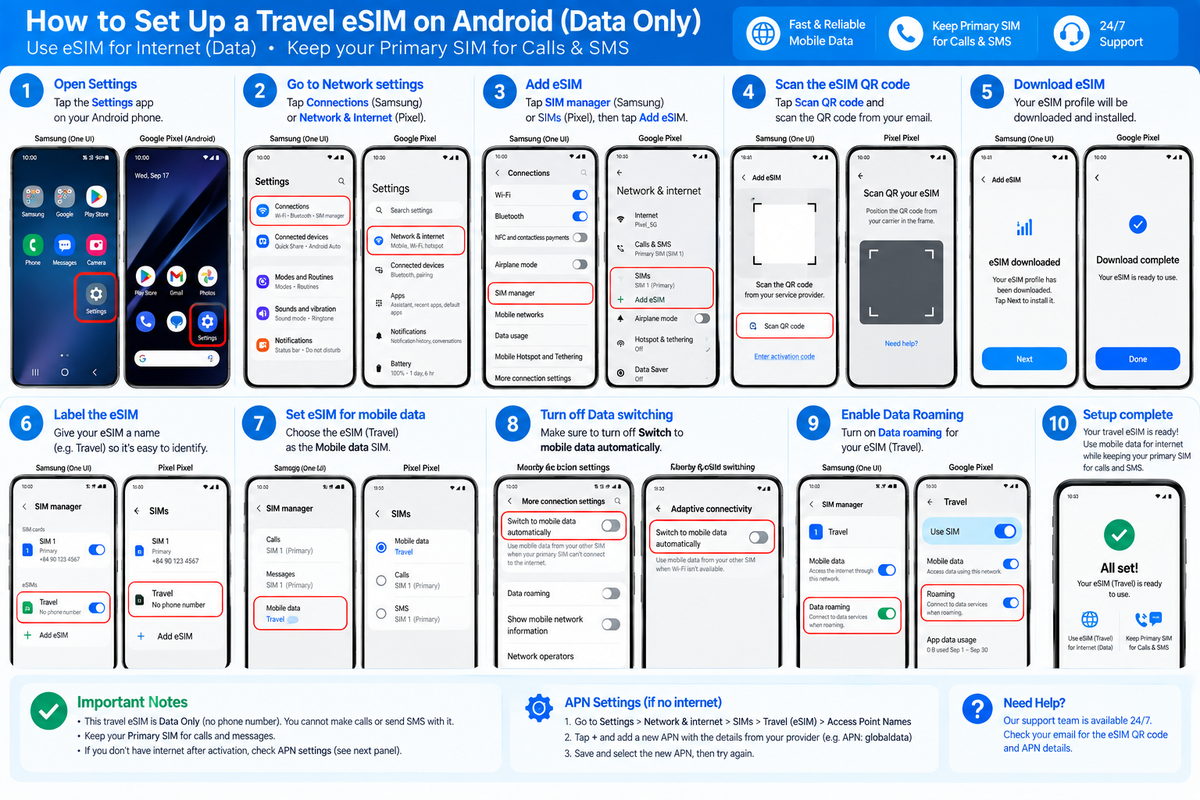
Tengdu við stöðugt Wi‑Fi, sýndu eSIM QR fyrir annarri skjá og farðu eftir skrefunum fyrir símann þinn.
Áður en þú byrjar
Tryggðu að síminn styðji eSIM og sé frjáls frá tilheyrandi bílstjórnar. Gakktu úr skugga um að QR-kóðinn sé persónulegur og ekki eytt nema NexaEsim-stjórn eigi að segja þér að gera það.
Opnaðu Stillingar → Tengingar → SIM-sjóri. Á Pixel opnaðu Net og tólmynd → SIMs.
2
Veldu Bæta við eSIM, skannaðu QR-kóðann frá tölvupóstinum og ljúktu niðurhali.
3
Veldu nýja eSIM fyrir Mobile data. Geymdu aðal SIM fyrir símtöl og smáskilaboð ef þörf er á.
4
Á áfangastað virkjaðu ferðaeSIM og Data roaming. Haltu netsambandi á Automatic.
Ást viðskiptavina
Hvaða ferðamenn Segðu
Vertu með í þúsundum ánægðra ferðalanga sem halda sambandi við NexaEsim
"Virkaði fullkomlega í Japan í 10 daga. Augnablik tenging á Narita flugvelli. Hraði var frábær fyrir kort og myndsímtöl. Mun örugglega nota aftur!"
SK
Sarah K.
Japan • 10 dagar
"Notaði fjölþjóðaáætlun Evrópu í 5 löndum. Óaðfinnanlegur að skipta á milli neta. Miklu ódýrara en reikiverð hjá símafyrirtækinu mínu."
MR
Michael R.
Evrópa • 15 dagar
"Kína áætlun með VPN innifalinn var bjargvættur! Gæti fengið aðgang að Google, WhatsApp og Instagram án vandræða. QR kóða barst í tölvupóstinum mínum innan mínútu."
LT
Lísa T.
Kína • 7 dagar
greina og laga
Hvaða vandamál hefurðu með eSIM-ið þitt?
Veldu einkenni sem þú sérð. Við sýnum öryggustu slóðir í réttri röð.
Veldu vandamál hér að ofan til að sjá skref fyrir skref leiðbeiningar.
eSIM-ið er uppsett en enginn internettengdur
Algengasta orsökin er sú að síminn notar enn aðalsíma fyrir gagnaflutning eða gögnaróaming (Data Roaming) er óvirkt á eSIMinu.
Staðfestu að eSIMið sé virkt og valið undir Gagna-/Farsíma.
Virkjaðu Data Roaming á ferðaeSIMinu. Þú þarft ekki að virkja roaming á aðalsímanum þínum.
Slökktu á Wi‑Fi, kveikjaðu á flugstillingu í um 20 sekúndur, slökktu svo á henni og prófaðu farsímagögn.
Ef áætlunin krefst APN skaltu slá inn APN sem sýnt er í tölvupósti eða áætlunargögnum. Látðu notandanafn og lykilorð vera auða nema annað sé tiltekið.
Endurræstu símann og athugaðu að áætlunin hafi enn giltíma og hraðagögn eftir.
Síminn sýnir „No Service“ eða nær ekki að skrá sig á net
Gakktu úr skugga um að þú sért í landi sem er innifalið í áætluninni. Opnaðu Netval (Network Selection), veldu Sjálfvirkt (Automatic) og bíddu 1–3 mínútur.
Ef engin merki eru enn, slökktu á Sjálfvirku og prófaðu þá aðila sem taldir eru upp í áætlunargögnum. Bíddu að minnsta kosti eina mínútu eftir hvert val.
Slökkva á flugstöðubraut 20 sekúndur, endurræsa símann og reyna aftur á opnum stað.
Enginn studdur aðili birtist í netlistanum
Færðu þig á opið svæði, kveiktu/slökktu á flugstillingu, endurræstu tækið og leitaðu að netum handvirkt aftur. Staðfestu að núverandi land sé nákvæmlega innifalið í þeirri áætlun sem þú keyptir.
Ef aðrar SIM‑sneplur hafa líka ekkert samband gæti umfjöllunarsvæðið verið orsökin. Reyndu annan stað áður en þú breytir APN eða eyðir prófílnum.
QR‑kóðinn er ógildur, þegar notaður eða ekki hægt að bæta við eSIM
Gakktu úr skugga um að síminn hafi Wi‑Fi, styðji eSIM, sé opnaður fyrir allar nettengingar (carrier‑unlocked) og að QR‑kóðinn hafi ekki verið settur upp á öðru tæki. Skoðaðu SIM‑listann því eSIMið gæti þegar verið undir Travel, Secondary eða nafni veitanda.
Ekki halda áfram að skanna kóðann og ekki eyða eSIMi sem þegar birtist. Taktu skjáskot af villunni og hafðu samband við stuðning með pöntunarnúmerið þitt. Aldrei birta QR‑kóðann opinberlega.
Það er samband en tengingin er hæg eða óstöðug
Athugaðu eftirstöðvar af hraðagögnum, skiptu á milli 5G Auto og 4G/LTE, og fjarlægðu þig frá kjöllurum, lestum eða þétt settum svæðum. Hraði ræðst af tækinu, stöðum, álagi á neti og reglum áætlunar.
Slökkva tímabundið á VPN eða sérsniðnum DNS‑forritum. Á fjölþjóðlegri áætlun getur skráning á nýtt net eftir landamæri tekið nokkrar mínútur.
Ætti ég að eyða og endursetja eSIM þegar eitthvað fer úrskeiðis?
Nei. Margir QR‑kóðar leyfa aðeins eina uppsetningu. Að eyða eSIMinu getur gert enduruppsetningu ómögulega. Hafðu prófílinn og hafðu samband við NexaEsim áður en þú endurstillir netstillingar eða eyðir því.
Er samt ekki hægt að tengjast?
Sendu pöntunarupplýsingar þínar, núverandi land, símanúmer og skjámyndir af stillingum eða villu. Aldrei dreifa QR-kóða þínum opinberlega.
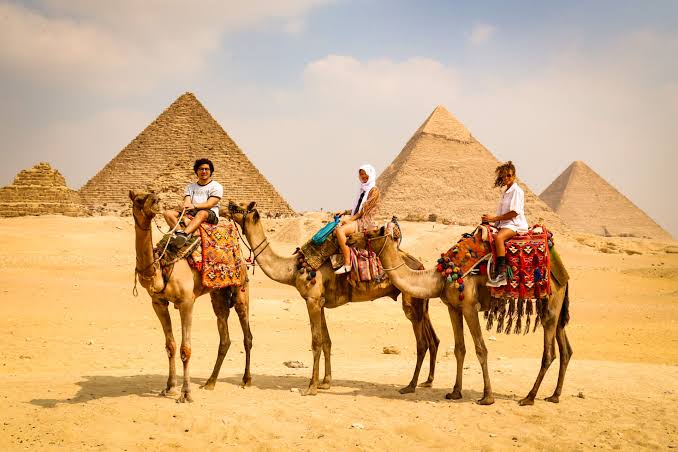
Ferðamenn tilgreina síbreytilega en stöðuga tengingu með eSIM í helstu borgum Egyptalands og vinsælum ferðamannasvæðum, sem gerir það að afrakstursríkri valkosti fyrir áreiðanlega farsíma gögn. Þó að upplifanir geti skipt örlítið eftir þjónustuaðila og tilteknum stað, býður eSIM upp á þægilega og hagkvæma leið til að vera tengdur frá þeim augnablikum sem þú kemur, án þörfar fyrir líkamleg símanúmer (SIM).
Fyrir ferðalanga sem leggja leið sína til Egyptalands býður eSIM upp á þægilegasta, hagkvæmasta og öryggilegasta way til að vera tengdur. NexaEsim býður upp á strax 4G/5G gagnaplan sem eru sniðin að hverri ferðartíma og gagnanotkun, sem sleppir fyrir hátíðnaróti með raunverulegri SIM-kort og dýrum roaming gjöldum. Aktiverðu stafrænu SIM-in þitt fyrir brottför og njóttu samfelldrar tengingar frá þriðja landinu við landninguna.
Fyrir viðskiptafarendur sem leggja leið sína til Egyptalands býður eSIM upp á áreiðanlega 4G/5G farsímaeign, skjóta virkni við komuna og sveigjanleika til að halda aðal símanúmerinu þínu. NexaEsim býður upp á fjölbreytt úrval gagnlausra áætlana með víðtæka útbreiðslu í helstu viðskipta-tengdum stöðum, sem tryggja að þú hafir afrit og tengingu án vandræða við sjúkrabúnað eða dýrar samskiptaútgjöld.
eSIM (innbyggt SIM) er stafrænt SIM innbyggt í tækið þitt. Í stað þess að setja líkamlegt SIM-kort í, skannarðu einfaldlega QR kóða til að virkja gagnaáætlunina þína. Það er fljótlegra, auðveldara og þægilegra fyrir ferðamenn.
Gildistíminn byrjar þegar þú setur upp eSIM á símanum þínum eða þegar það tengist fyrst studdu neti. Við tilgreinum nákvæma virkjunartíma fyrir hvert land eSIM áætlun.
Hafðu samband við þjónustudeild okkar á nexaesim.com til að endurnýja áætlun þína, eða einfaldlega keyptu nýtt eSIM ef núverandi gögn þín klárast. Ferlið er fljótlegt og auðvelt.
Það fer eftir áætlun og landi. Sumar áætlanir eru eingöngu með gögnum á meðan aðrar innihalda símanúmer fyrir símtöl og SMS. Þú getur alltaf notað forrit eins og WhatsApp, FaceTime, Messenger eða Skype fyrir símtöl yfir gögn.
Mörg eSIM áætlana okkar styðja heitan reit/tjóðrun, sem gerir þér kleift að deila gagnatengingunni þinni með öðrum tækjum. Athugaðu áætlunarupplýsingarnar fyrir sérstakar stuðningsupplýsingar um heitan reit.
eSIM er stutt á flestum nútíma tækjum, þar á meðal iPhone XR/XS og nýrri, Samsung Galaxy S20+, Google Pixel 3+ og mörgum fleiri. Athugaðu okkar síðu samhæfra tækja fyrir allan listann.
Eftir kaup færðu QR kóða með tölvupósti með nákvæmum uppsetningarleiðbeiningum. Farðu einfaldlega í Stillingar > Farsíma > Bæta við eSIM á tækinu þínu og skannaðu QR kóðann. Ferlið tekur um 2 mínútur.
eSIM QR kóðinn þinn verður afhentur á netfangið þitt strax eftir greiðslu. Ef þú hefur ekki fengið það innan 5 mínútna, vinsamlegast athugaðu ruslpóst/rusl möppuna þína eða hafðu samband við þjónustudeild okkar.
Já, þú þarft að virkja Gagnareiki fyrir eSIM prófílinn þinn. Þetta gerir það ekki verða fyrir aukagjöldum umfram keypta áætlunina þína - það gerir eSIM einfaldlega kleift að tengjast netum samstarfsaðila erlendis.



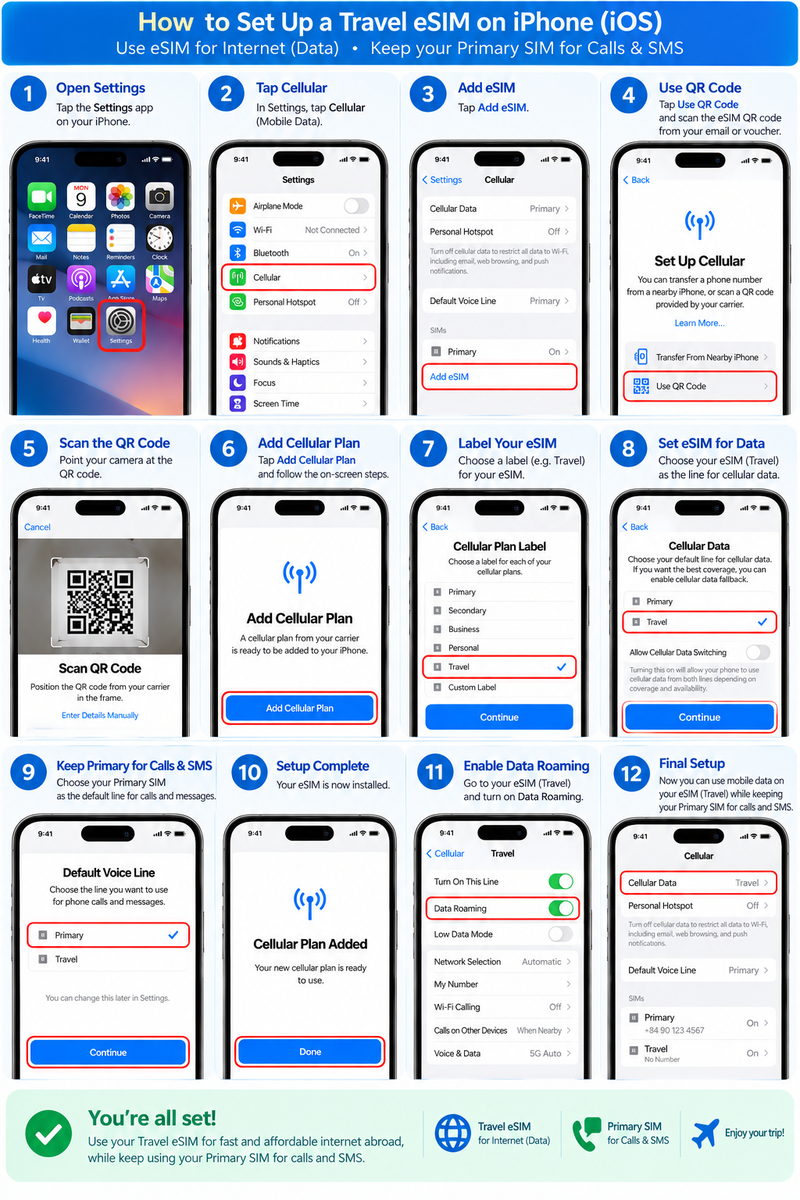 Skoða fulla leiðbeiningu