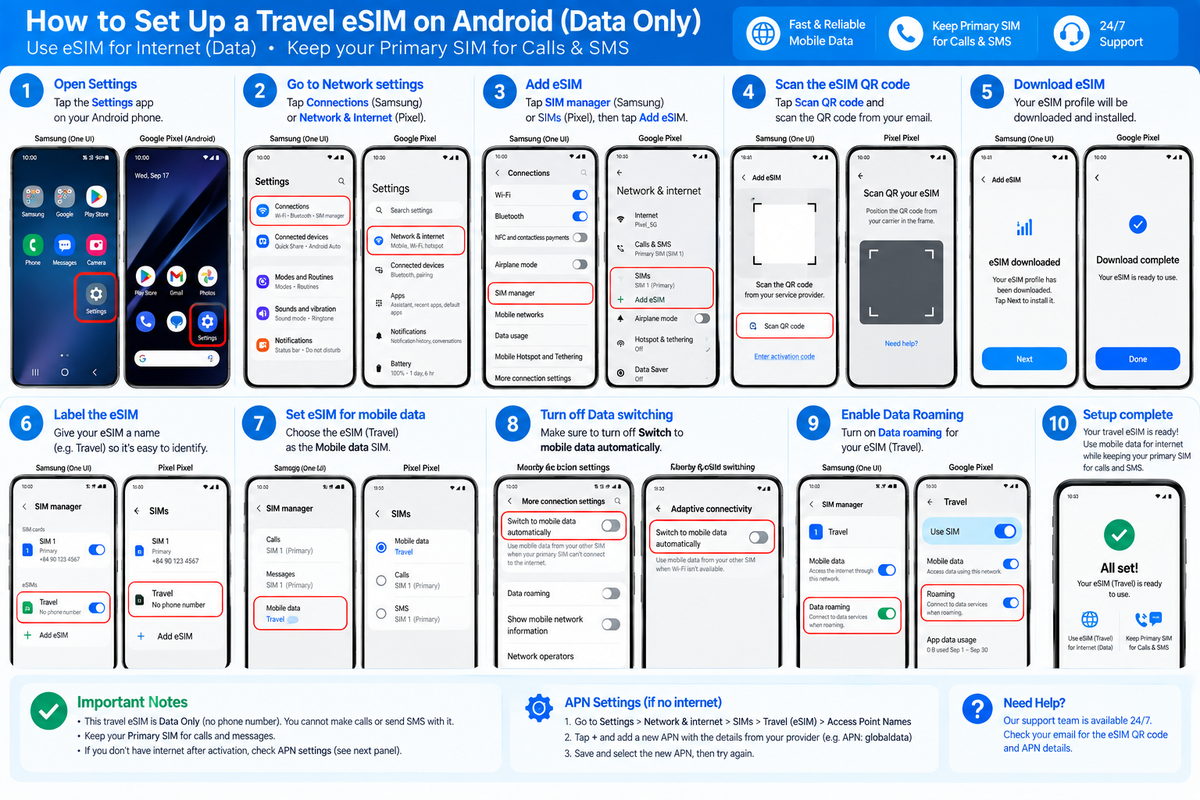
Koble til stabilt Wi‑Fi, åpne eSIM QR-koden på en annen skjerm, og følg trinnene for telefonen din.
Før du starter
Bekreft at telefonen støtter eSIM og er frigjort av operatøren. Hold QR-koden privat, og slett aldri en installert eSIM med mindre NexaEsim-støtte ber deg gjøre det.
Åpne Settings → Connections → SIM manager. På Pixel, åpne Network & internet → SIMs.
2
Velg Add eSIM, skann QR-koden fra e-posten din og fullfør nedlastingen.
3
Velg den nye eSIM for Mobile data. Behold primær-SIM for samtaler og SMS om nødvendig.
4
På destinasjonen, slå på reise-eSIM og Data roaming. Hold nettverksvalg på Automatic.
Kundekjærlighet
Hva reisende Si
Bli med tusenvis av glade reisende som holder kontakten med NexaEsim
"Fungerte perfekt i Japan i 10 dager. Umiddelbar tilkobling på Narita flyplass. Hastigheten var flott for kart og videosamtaler. Vil definitivt bruke igjen!"
SK
Sarah K.
Japan • 10 dager
"Brukte Europas flerlandsplan i 5 land. Sømløs veksling mellom nettverk. Mye billigere enn operatørens roamingpriser."
MR
Michael R.
Europa • 15 dager
"Kina-plan med VPN inkludert var en livredder! Kunne få tilgang til Google, WhatsApp og Instagram uten problemer. QR-koden kom i e-posten min innen et minutt."
LT
Lisa T.
Kina • 7 dager
DIAGNOSE AND FIX
Hvilket problem har du med eSIM-en din?
Velg symptomet du ser. Vi viser de sikreste kontrollene i riktig rekkefølge.
Velg et problem over for å se trinn-for-trinn-instruksjoner.
eSIM er installert, men det er ingen Internett‑tilgang
Den vanligste årsaken er at telefonen fortsatt bruker primær‑SIM for data, eller at Data roaming er deaktivert på eSIM.
Bekreft at eSIM er aktivert og valgt for Mobilnett/Mobildata.
Aktiver Data roaming på reise‑eSIM. Du trenger ikke å aktivere roaming på ditt primære SIM.
Slå av Wi‑Fi, aktiver Flymodus i omtrent 20 sekunder, slå den av igjen og test mobildata.
Hvis planen krever en APN, skriv inn APN som vises i e‑posten eller plandetaljene. La brukernavn og passord stå tomme med mindre annet er angitt.
Start telefonen på nytt og sjekk at planen fortsatt har gyldighet og høyhastighetsdata igjen.
Telefonen viser «Ingen tjeneste» eller kan ikke registrere på et nettverk
Sørg for at du er i et land som er inkludert i planen. Åpne Nettverksvalg, velg Automatisk og vent 1–3 minutter.
Hvis det fortsatt ikke er signal, slå av Automatisk og prøv operatørene som er oppført i plandetaljene. Vent minst ett minutt etter hvert valg.
Slå på Flymodus i 20 sekunder, start telefonen på nytt og prøv igjen på et åpent område.
Ingen støttede operatører vises i nettverkslisten
Gå til et åpent område, veksle Flymodus, start enheten på nytt og søk etter nettverk manuelt igjen. Bekreft at ditt nåværende land er inkludert i nøyaktig den planen du kjøpte.
Hvis andre SIM‑kort også ikke har signal, kan lokal dekning være årsaken. Prøv et annet sted før du endrer APN eller sletter profilen.
QR‑koden er ugyldig, allerede brukt eller kan ikke legge til eSIM
Sørg for at telefonen har Wi‑Fi, støtter eSIM, er operatørlåst opp og at QR‑koden ikke er installert på en annen enhet. Sjekk SIM‑listen fordi eSIM kanskje allerede finnes under Travel, Secondary eller leverandørnavnet.
Ikke skann koden om og om igjen og ikke slett et eSIM som allerede vises. Ta bilde av feilen og kontakt support med ordrenummeret ditt. Ikke del QR‑koden offentlig.
Det er dekning, men tilkoblingen er treg eller ustabil
Sjekk gjenværende høyhastighetsdata, bytt mellom 5G Auto og 4G/LTE, og flytt deg bort fra kjellere, tog eller folksomme områder. Hastighet avhenger av enheten, plasseringen, nettverksbelastning og planens policy.
Deaktiver midlertidig VPN eller egendefinerte DNS‑apper. På en flerlandsplan kan nettverksregistrering etter grensekryssing ta flere minutter.
Bør jeg slette og reinstallere eSIM hvis noe går galt?
Nei. Mange QR‑koder tillater kun én installasjon. Å slette eSIM kan gjøre det umulig å installere på nytt. Behold profilen og kontakt NexaEsim før du tilbakestiller nettverksinnstillinger eller sletter den.
Finner du ikke ut av det?
Send ordrenummer, nåværende land, modell på telefon og skjermbilder av innstillinger eller feil. Ikke send QR-koden offentlig.
Reisende rapporterer konsekvent om jevn eSIM-tilkobling i Egypts store byer og populære turistområder, noe som gjør det til et utmerket valg for pålitelig mobildata. Selv om erfaringer kan variere litt avhengig av leverandør og spesifikt sted, tilbyr eSIM-er en praktisk og effektiv måte å holde seg tilkoblet fra det øyeblikket du kommer frem, uten behov for fysiske SIM-kort.
For rejsende til Egypt tilbyr en eSIM den mest praktiske, kostnadseffektive og sikre måten å holde seg tilkoblet på. NexaEsim tilbyr umiddelbare 4G/5G-dataabonnementer tilpasset hver reisevarighet og databehov, og fjerner bryet med fysiske SIM-kort og dyre roamingavgifter. Aktiver din digitale SIM før avreise og nyt sømløs tilkobling fra det øyeblikket du lander.
For forretningsreisende som reiser til Egypt tilbyr en eSIM pålitelig 4G/5G-mobildata, umiddelbar aktivering ved ankomst og fleksibilitet til å beholde ditt primære telefonnummer. NexaEsim tilbyr en rekke dataplaner med bred dekning i de viktigste forretningssentrene, slik at du kan være produktiv og tilkoblet uten styr med fysiske SIM-kort eller kostbart roaming.
Et eSIM (innebygd SIM) er et digitalt SIM-kort innebygd i enheten din. I stedet for å sette inn et fysisk SIM-kort, skanner du ganske enkelt en QR-kode for å aktivere dataplanen din. Det er raskere, enklere og mer praktisk for reisende.
Gyldighetsperioden starter når du installerer eSIM på telefonen eller når den først kobles til et støttet nettverk. Vi spesifiserer nøyaktig aktiveringstidspunkt for hvert land eSIM-plan.
Kontakt supportteamet vårt på nexaesim.com for å fornye planen din, eller bare kjøp et nytt eSIM hvis dine nåværende data går tom. Prosessen er rask og enkel.
Det avhenger av planen og landet. Noen planer er bare data, mens andre inkluderer et telefonnummer for samtaler og SMS. Du kan alltid bruke apper som WhatsApp, FaceTime, Messenger eller Skype for samtaler over data.
Mange av eSIM-planene våre støtter hotspot/tethering, slik at du kan dele datatilkoblingen din med andre enheter. Sjekk plandetaljene for spesifikk støtteinformasjon for hotspot.
eSIM støttes på de fleste moderne enheter, inkludert iPhone XR/XS og nyere, Samsung Galaxy S20+, Google Pixel 3+ og mange flere. Sjekk vår siden for kompatible enheter for hele listen.
Etter kjøpet vil du motta en QR-kode på e-post med detaljerte installasjonsinstruksjoner. Bare gå til Innstillinger > Mobil > Legg til eSIM på enheten din og skann QR-koden. Prosessen tar ca. 2 minutter.
Din eSIM QR-kode vil bli levert til e-posten din umiddelbart etter betaling. Hvis du ikke har mottatt den innen 5 minutter, vennligst sjekk søppelpost-/søppelpostmappen eller kontakt supportteamet vårt.
Ja, du må aktivere dataroaming for eSIM-profilen din. Dette gjør det ikke pådra seg ekstra kostnader utover det kjøpte abonnementet ditt – det lar ganske enkelt eSIM-kortet koble til partnernettverk i utlandet.



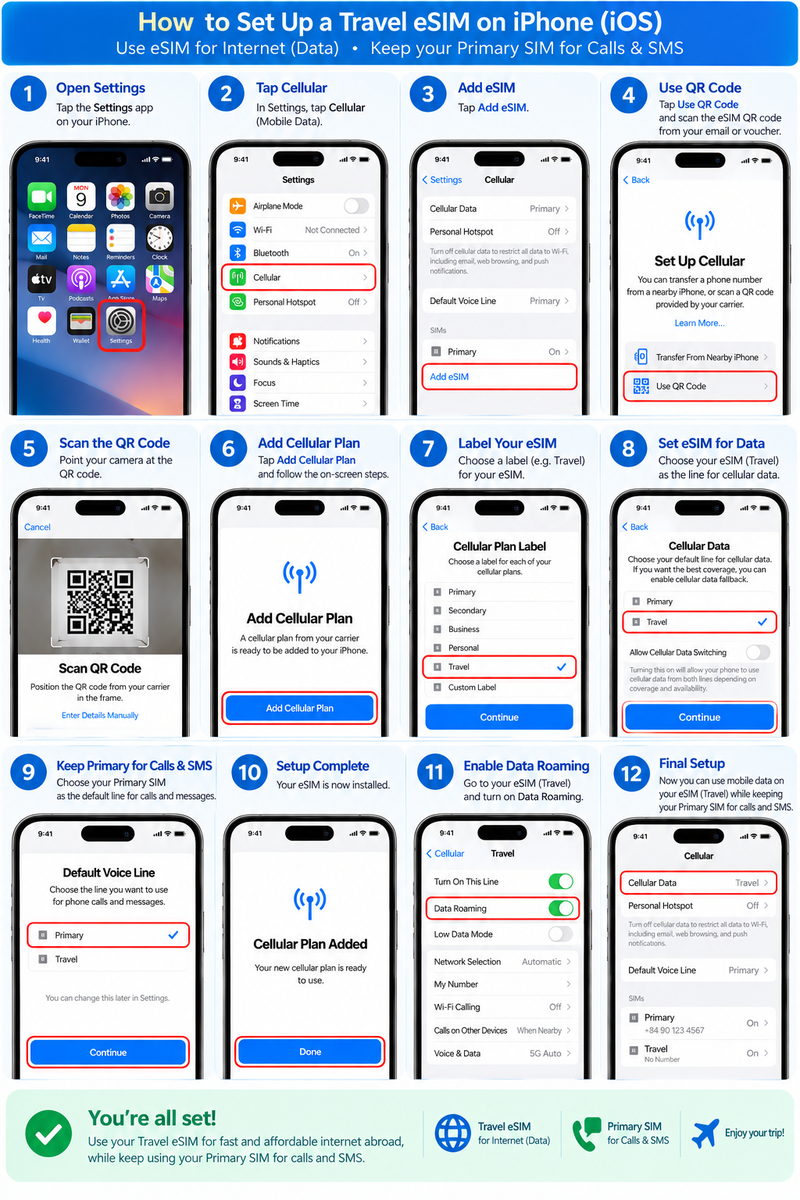 Vis full veiledning