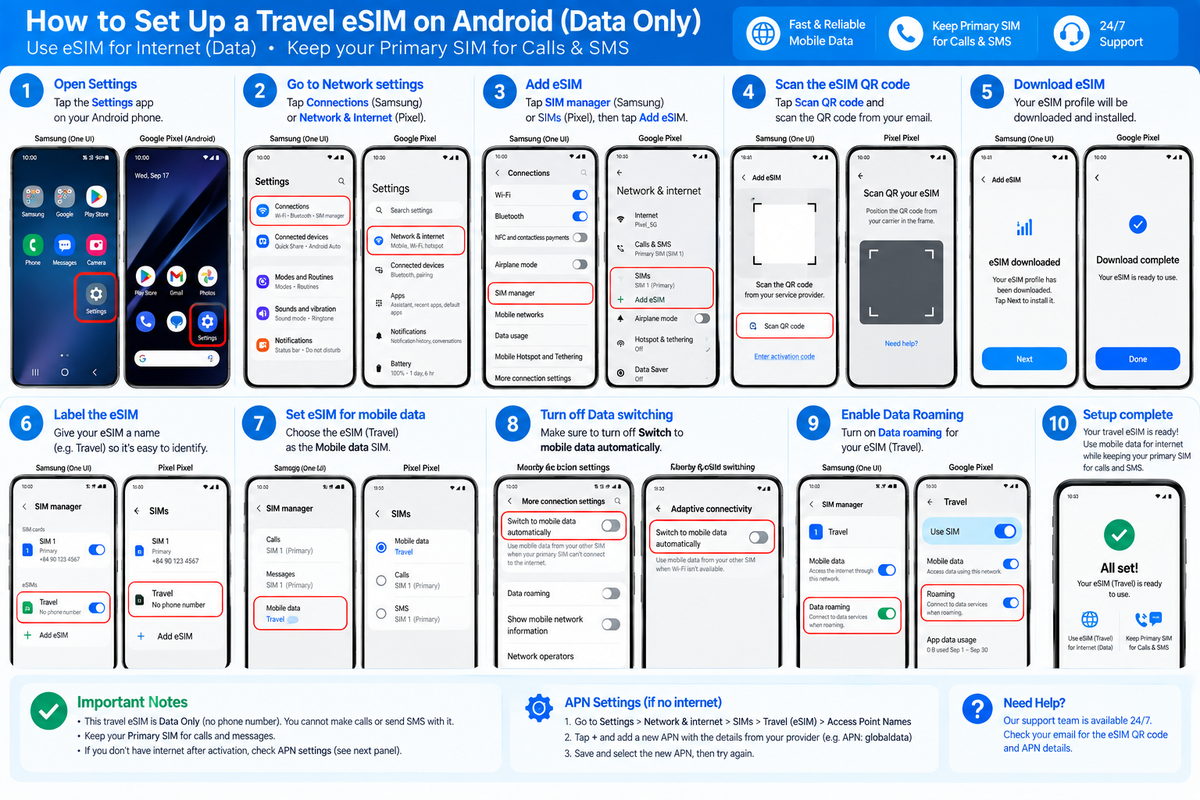
Connettiti a una Wi‑Fi stabile, apri il codice QR eSIM su un altro schermo e segui i passaggi per il tuo smartphone.
Prima di iniziare
Controlla che il telefono supporti l'eSIM e sia sbloccato dal gestore. Mantieni privato il codice QR e non eliminare l'eSIM installata a meno che NexaEsim non te lo chieda.
Apri Impostazioni → Connessioni → Gestore SIM. Su Pixel, apri Network & Internet → SIM.
2
Scegli Aggiungi eSIM, scansiona il codice QR dalla tua email e completa il download.
3
Seleziona la nuova eSIM per Dati mobili. Tieni la tua SIM principale per chiamate e SMS se necessario.
4
A destinazione, attiva la eSIM di viaggio e Roaming dati. Mantieni la selezione di rete su Automatico.
Amore del cliente
Che viaggiatori Dillo
Unisciti a migliaia di viaggiatori felici che rimangono in contatto con NexaEsim
"Ha funzionato perfettamente in Giappone per 10 giorni. Collegamento istantaneo all'aeroporto di Narita. La velocità era ottima per mappe e videochiamate. Lo userò sicuramente di nuovo!"
SK
Sara K.
Giappone • 10 giorni
"Utilizzato il piano multinazionale europeo in 5 paesi. Passaggio senza interruzioni tra le reti. Molto più economico delle tariffe di roaming del mio operatore."
MR
Michael R.
Europa • 15 Giorni
"Il piano Cina con VPN inclusa è stato un vero toccasana! Potrebbe accedere a Google, WhatsApp e Instagram senza problemi. Il codice QR è arrivato nella mia email in un minuto."
LT
Lisa T.
Cina • 7 giorni
DIAGNOSTICA E RISOLVI
Che problema hai con la tua eSIM?
Scegli il sintomo che vedi. Mostreremo i controlli più sicuri nell'ordine corretto.
Seleziona un problema sopra per vedere istruzioni passo passo.
L’eSIM è installata ma non c’è connessione Internet
La causa più comune è che il telefono sta ancora usando la SIM principale per i dati oppure il Roaming dati è disabilitato sull’eSIM.
Conferma che l’eSIM è abilitata e selezionata per Cellulare/Dati mobili.
Abilita il Roaming dati sull’eSIM di viaggio. Non è necessario abilitare il roaming sulla SIM principale.
Disattiva il Wi‑Fi, abilita la Modalità aereo per circa 20 secondi, poi disattivala e prova i dati mobili.
Se il piano richiede un APN, inserisci l’APN indicato nell’email o nei dettagli del piano. Lascia nome utente e password vuoti a meno che non sia indicato diversamente.
Riavvia il telefono e verifica che il piano abbia ancora validità e dati ad alta velocità disponibili.
Il telefono mostra “Nessun servizio” o non si registra su una rete
Assicurati di essere in un paese incluso nel piano. Apri Selezione rete, scegli Automatico e attendi 1–3 minuti.
Se non c’è ancora segnale, disattiva Automatico e prova gli operatori elencati nei dettagli del piano. Attendi almeno un minuto dopo ogni selezione.
Attiva e disattiva Aereo per 20 secondi, riavvia il telefono e riprova in un'area aperta.
Nessun operatore supportato appare nell’elenco reti
Spostati in un’area aperta, attiva/disattiva la Modalità aereo, riavvia il dispositivo e cerca manualmente le reti di nuovo. Conferma che il tuo paese attuale sia incluso nello specifico piano acquistato.
Se anche altre SIM non hanno segnale, la copertura locale potrebbe essere la causa. Prova un’altra posizione prima di cambiare l’APN o eliminare il profilo.
Il codice QR è invalido, già usato o non è possibile aggiungere l’eSIM
Assicurati che il telefono abbia il Wi‑Fi, supporti eSIM, sia sbloccato dall’operatore e che il codice QR non sia stato installato su un altro dispositivo. Controlla l’elenco SIM perché l’eSIM potrebbe esistere già sotto Viaggio, Secondaria o il nome del provider.
Non continuare a scansionare il codice e non eliminare un’eSIM che è già presente. Cattura l’errore e contatta l’assistenza con il numero dell’ordine. Non pubblicare mai il codice QR pubblicamente.
C’è segnale, ma la connessione è lenta o instabile
Controlla i dati ad alta velocità residui, passa tra 5G Auto e 4G/LTE e allontanati da scantinati, treni o aree affollate. La velocità dipende dal dispositivo, dalla posizione, dal carico della rete e dalla politica del piano.
Disattiva temporaneamente VPN o app DNS personalizzate. Su un piano multi‑paese, la registrazione sulla rete dopo aver attraversato un confine può richiedere diversi minuti.
Devo eliminare e reinstallare l’eSIM quando qualcosa non funziona?
No. Molti QR consentono una sola installazione. Eliminare l’eSIM potrebbe rendere impossibile la reinstallazione. Mantieni il profilo e contatta NexaEsim prima di resettare le impostazioni di rete o eliminarlo.
Ancora impossibile connettersi?
Inoltra il numero dell'ordine, il paese attuale, il modello di telefono e gli screenshot delle impostazioni o dell'errore. Non inviare mai il tuo codice QR pubblicamente.
I viaggiatori riferiscono costantemente una connessione eSIM fluida nelle principali città egiziane e nelle zone turistiche popolari, rendendola una scelta eccellente per dati mobili affidabili. Sebbene l’esperienza possa variare leggermente a seconda del fornitore e della località specifica, le eSIM offrono un modo comodo ed efficiente per rimanere connessi dal momento dell’arrivo, evitando la necessità di SIM fisiche.
Per i viaggiatori diretti in Egitto, l’eSIM offre il modo più comodo, economico e sicuro per rimanere connessi. NexaEsim propone piani dati 4G/5G istantanei su misura per ogni durata e necessità di dati, eliminando la seccatura delle SIM fisiche e delle spese di roaming elevato. Attiva la tua SIM digitale prima della partenza e goditi una connettività senza interruzioni dal momento dell’atterraggio.
Per i viaggiatori d’affari diretti in Egitto, un eSIM offre dati mobili affidabili 4G/5G, attivazione immediata all’arrivo e la flessibilità di mantenere il proprio numero principale. NexaEsim propone una gamma di piani solo dati con copertura ampia nei principali hub business, assicurando produttività e connessione senza l’ingombro delle SIM fisiche o costosi roaming.
Una eSIM (SIM incorporata) è una SIM digitale integrata nel tuo dispositivo. Invece di inserire una scheda SIM fisica, scansiona semplicemente un codice QR per attivare il tuo piano dati. È più veloce, più facile e più conveniente per i viaggiatori.
Il periodo di validità inizia quando installi l'eSIM sul tuo telefono o quando si connette per la prima volta a una rete supportata. Specifichiamo i tempi esatti di attivazione per il piano eSIM di ciascun paese.
Contatta il nostro team di supporto su nexaesim.com per rinnovare il tuo piano o semplicemente acquista una nuova eSIM se i tuoi dati attuali si esauriscono. Il processo è semplice e veloce.
Dipende dal piano e dal paese. Alcuni piani prevedono solo dati mentre altri includono un numero di telefono per chiamate e SMS. Puoi sempre utilizzare app come WhatsApp, FaceTime, Messenger o Skype per le chiamate tramite dati.
Molti dei nostri piani eSIM supportano hotspot/tethering, consentendoti di condividere la connessione dati con altri dispositivi. Controlla i dettagli del piano per informazioni specifiche sul supporto dell'hotspot.
eSIM è supportata sulla maggior parte dei dispositivi moderni, tra cui iPhone XR/XS e successivi, Samsung Galaxy S20+, Google Pixel 3+ e molti altri. Controlla il nostro pagina dei dispositivi compatibili per l'elenco completo.
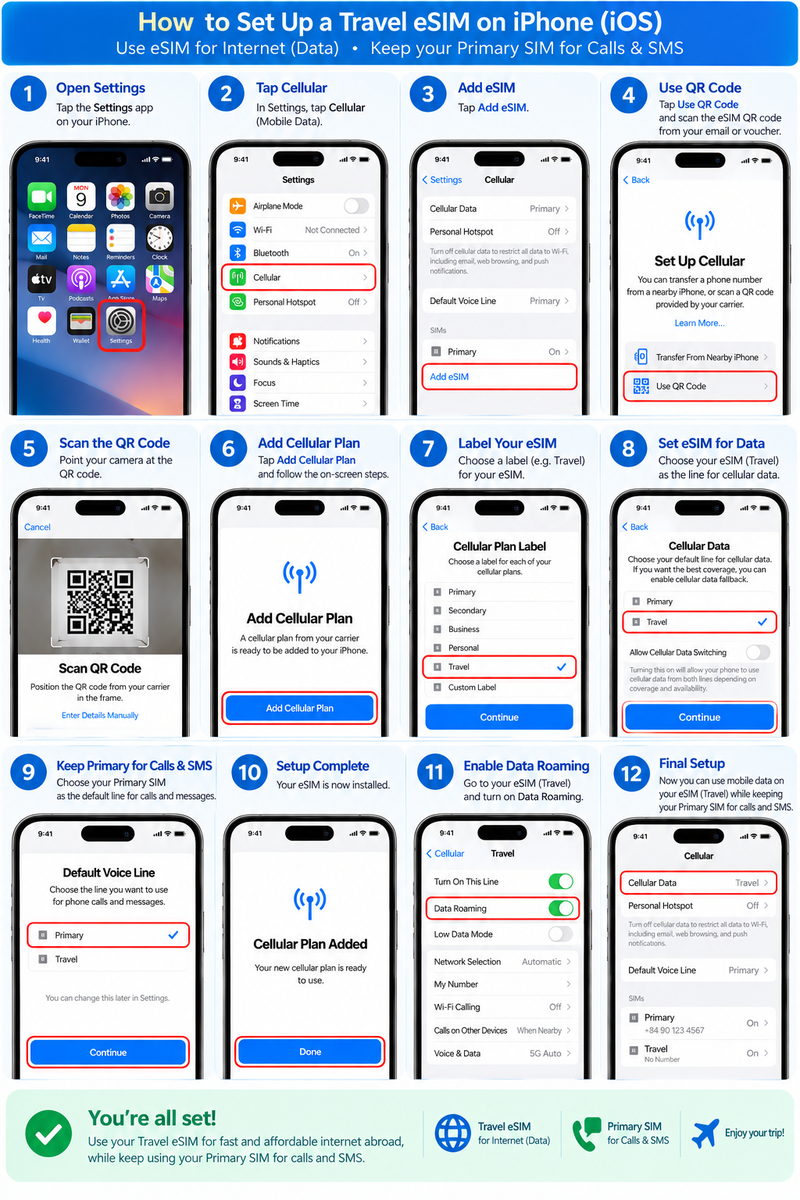
Dopo l'acquisto riceverai via e-mail un codice QR con istruzioni dettagliate per l'installazione. Vai su Impostazioni > Cellulare > Aggiungi eSIM sul tuo dispositivo e scansiona il codice QR. Il processo dura circa 2 minuti.
Il tuo codice QR eSIM verrà consegnato alla tua email immediatamente dopo il pagamento. Se non lo ricevi entro 5 minuti, controlla la cartella spam/posta indesiderata o contatta il nostro team di supporto.
Sì, devi abilitare il roaming dati per il tuo profilo eSIM. Questo sì no comporta costi aggiuntivi oltre al piano acquistato: consente semplicemente all'eSIM di connettersi alle reti partner all'estero.


 Visualizza guida completa