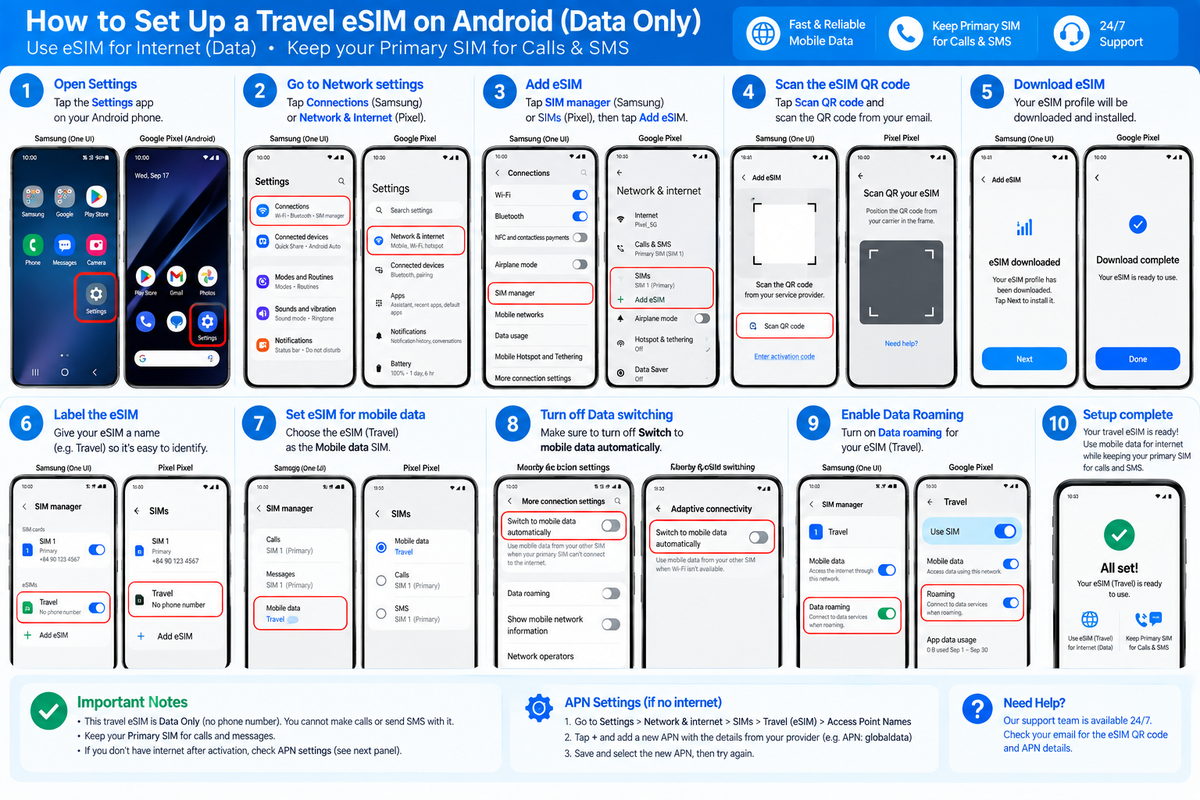
Forbind til stabilt Wi‑Fi, åbn din eSIM QR-kode på en anden skærm, og følg trin for din telefon.
Før du går i gang
Bekræft, at telefonen understøtter eSIM og er operatørlåst. Hold QR-koden privat, og slet aldrig en installeret eSIM, medmindre NexaEsim support beder dig om det.
Åbn Indstillinger → Forbindelser → SIM-administrator. På Pixel, åbn Netværk & Internet → SIM'er.
2
Vælg Tilføj eSIM, scan QR-koden fra din email og gennemfør download.
3
Vælg den nye eSIM til Mobildata. Behold dit primære SIM til opkald og SMS hvis nødvendigt.
4
Ved din destination, slå rejse-eSIM til og Dat roaming. Hold netværksvalg på Automatisk.
Kundekærlighed
Hvilke rejsende Sig
Slut dig til tusindvis af glade rejsende, der forbliver forbundet med NexaEsim
"Fungerede perfekt i Japan i 10 dage. Øjeblikkelig forbindelse til Narita lufthavn. Hastigheden var fantastisk til kort og videoopkald. Vil helt sikkert bruge igen!"
SK
Sarah K.
Japan • 10 dage
"Brugte Europa-multilandeplanen på tværs af 5 lande. Problemfri skift mellem netværk. Meget billigere end min operatørs roamingpriser."
MR
Michael R.
Europa • 15 dage
"Kina-plan med VPN inkluderet var en livredder! Kunne få adgang til Google, WhatsApp og Instagram uden problemer. QR-koden ankom i min e-mail inden for et minut."
LT
Lisa T.
Kina • 7 dage
DIAGNOSE OG RET
Hvilket problem har du med din eSIM?
Vælg det symptom, du ser. Vi viser de sikreste kontroller i den korrekte rækkefølge.
Vælg et problem ovenfor for at se trin-for-trin instruktioner.
eSIM er installeret, men der er ingen internetforbindelse
Den mest almindelige årsag er, at telefonen stadig bruger det primære SIM til data, eller at Data Roaming er deaktiveret på eSIM'et.
Bekræft, at eSIM'et er aktiveret og valgt til Mobil/Mobile Data.
Aktiver Data roaming på rejse‑eSIM'et. Du behøver ikke aktivere roaming på dit primære SIM.
Slå Wi‑Fi fra, aktiver Flytilstand i cirka 20 sekunder, slå den fra og test mobildata igen.
Hvis planen kræver en APN, indtast den APN der vises i e‑mailen eller plandetaljerne. Lad brugernavn og adgangskode være tomme medmindre andet er angivet.
Genstart telefonen og kontroller, at planen stadig har gyldighed og højhastighedsdata tilbage.
Telefonen viser "No Service" eller kan ikke registrere sig på et netværk
Sørg for, at du er i et land, der er omfattet af planen. Åbn Netværksvalg, vælg Automatisk og vent 1–3 minutter.
Hvis der stadig ikke er signal, slå Automatisk fra og prøv de operatører, der er listet i plandetaljerne. Vent mindst et minut efter hvert valg.
Tænd Flytilstand i 20 sekunder, genstart telefonen og prøv igen på et åbent område.
Ingen understøttet operatør vises i netværkslisten
Flyt til et åbent område, skift Flytilstand, genstart enheden og søg manuelt efter netværk igen. Bekræft, at dit aktuelle land er inkluderet i den nøjagtige plan, du har købt.
Hvis andre SIM'er også ikke har signal, kan lokal dækning være årsagen. Prøv et andet sted før du ændrer APN eller sletter profilen.
QR‑koden er ugyldig, allerede brugt eller kan ikke tilføje eSIM
Sørg for, at telefonen har Wi‑Fi, understøtter eSIM, er operatørlåst op, og at QR‑koden ikke allerede er installeret på en anden enhed. Tjek SIM‑listen, da eSIM'et måske allerede findes under Travel, Secondary eller udbyderens navn.
Bliv ikke ved med at scanne koden og slet ikke et eSIM, der allerede vises. Tag et screenshot af fejlen og kontakt support med dit ordrenummer. Offentliggør aldrig QR‑koden.
Der er signal, men forbindelsen er langsom eller ustabil
Tjek tilbageværende højhastighedsdata, skift mellem 5G Auto og 4G/LTE, og undgå kældre, tog eller overfyldte områder. Hastighed afhænger af enhed, placering, netværksbelastning og planens politik.
Deaktiver midlertidigt VPN eller brugerdefinerede DNS‑apps. På en flerlænderplan kan netværksregistrering efter grænseoverskridelse tage flere minutter.
Skal jeg slette og geninstallere eSIM'et, når noget går galt?
Nej. Mange QR‑koder tillader kun én installation. Sletning af eSIM'et kan gøre det umuligt at geninstallere. Behold profilen og kontakt NexaEsim før du nulstiller netværksindstillinger eller sletter den.
Kan ikke få forbindelse endnu?
Send dit ordrenummer, nuværende land, telefonmodel og screenshots af indstillingerne eller fejlmeddelelsen. Send aldrig din QR-kode offentligt.
Rejsende rapporterer konsekvent om glat eSIM-forbindelse i Egyptens storbyer og populære turistområder, hvilket gør det til et fremragende valg for pålidelig mobil data. Selvom oplevelserne kan variere lidt afhængigt af udbyder og specifik placering, tilbyder eSIM’er en bekvem og effektiv måde at holde forbindelsen fra det øjeblik, man ankommer, uden behov for fysiske SIM-kort.
For rejsende, der sender mod Egypt, tilbydes eSIM som den mest bekvemme, omkostningseffektive og sikre måde at forblive forbundet på. NexaEsim tilbyder øjeblikkelige 4G/5G-dataplaner tilpasset hver rejsevarighed og data-behov og fjerner besværet med fysiske SIM-kort samt dyre roamingafgifter. Aktivér dit digitale SIM-kort før afrejse og nyd problemfri forbindelse fra landingen.
For forretningsrejsende, der rejser til Egypten, tilbyder en eSIM pålidelig 4G/5G-mobil data, øjeblikkelig aktivering ved ankomsten og fleksibiliteten til at bevare dit primære telefonnummer. NexaEsim tilbyder en række data-only planer med bred dækning i de største forretningscentre, så du kan forblive produktiv og forbundet uden besværet med fysiske SIM-kort eller dyre roamingpriser.
Et eSIM (embedded SIM) er et digitalt SIM indbygget i din enhed. I stedet for at indsætte et fysisk SIM-kort, scanner du blot en QR-kode for at aktivere dit dataabonnement. Det er hurtigere, nemmere og mere bekvemt for rejsende.
Gyldighedsperioden starter, når du installerer eSIM på din telefon, eller når den første gang opretter forbindelse til et understøttet netværk. Vi specificerer det nøjagtige aktiveringstidspunkt for hvert land eSIM-plan.
Kontakt vores supportteam på nexaesim.com for at forny din plan, eller køb blot et nyt eSIM, hvis dine nuværende data løber tør. Processen er hurtig og nem.
Det afhænger af planen og landet. Nogle planer er kun data, mens andre inkluderer et telefonnummer til opkald og SMS. Du kan altid bruge apps som WhatsApp, FaceTime, Messenger eller Skype til opkald over data.
Mange af vores eSIM-planer understøtter hotspot/tethering, så du kan dele din dataforbindelse med andre enheder. Tjek planoplysningerne for specifikke hotspot-supportoplysninger.
eSIM understøttes på de fleste moderne enheder inklusive iPhone XR/XS og nyere, Samsung Galaxy S20+, Google Pixel 3+ og mange flere. Tjek vores siden med kompatible enheder for den fulde liste.
Efter købet modtager du en QR-kode via e-mail med detaljerede installationsvejledninger. Du skal blot gå til Indstillinger > Mobil > Tilføj eSIM på din enhed og scan QR-koden. Processen tager cirka 2 minutter.
Din eSIM QR-kode vil blive leveret til din e-mail umiddelbart efter betaling. Hvis du ikke har modtaget den inden for 5 minutter, bedes du tjekke din spam/junk-mappe eller kontakte vores supportteam.
Ja, du skal aktivere dataroaming for din eSIM-profil. Dette gør ikke pådrage sig yderligere gebyrer ud over dit købte abonnement - det giver simpelthen eSIM'et mulighed for at oprette forbindelse til partnernetværk i udlandet.



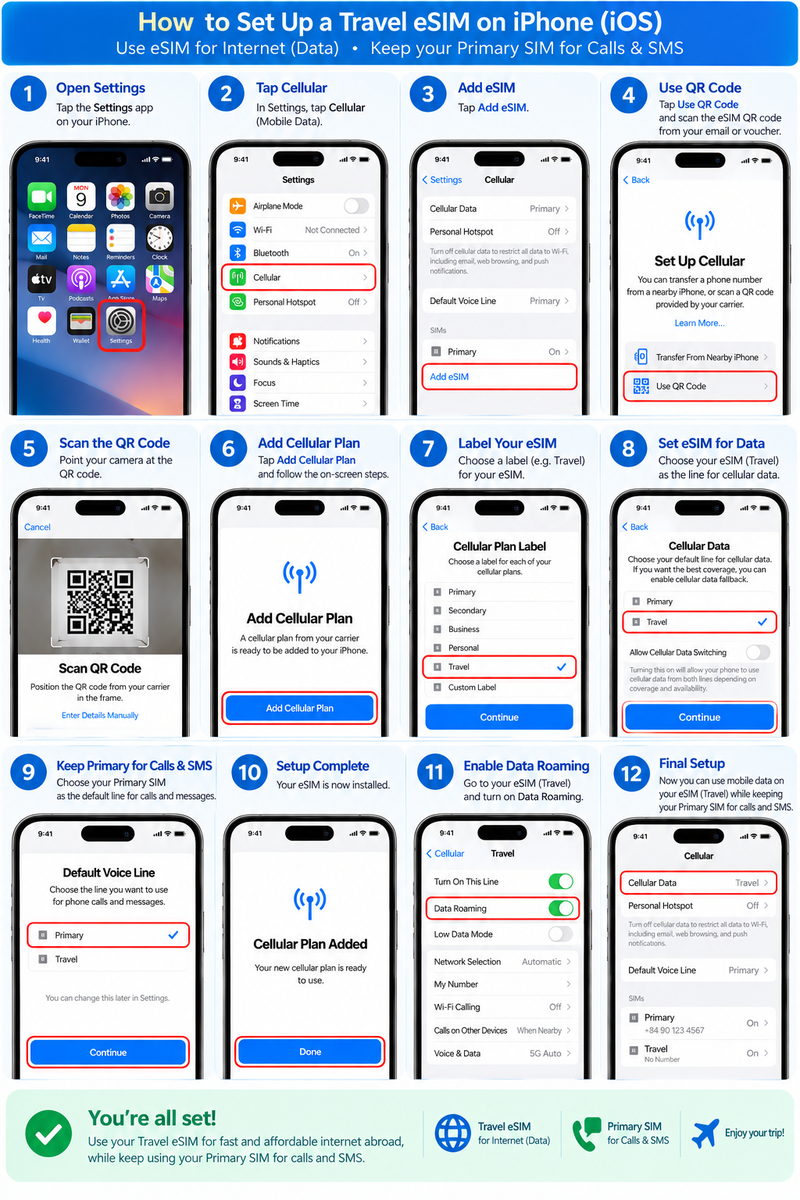 Vis fuld vejledning