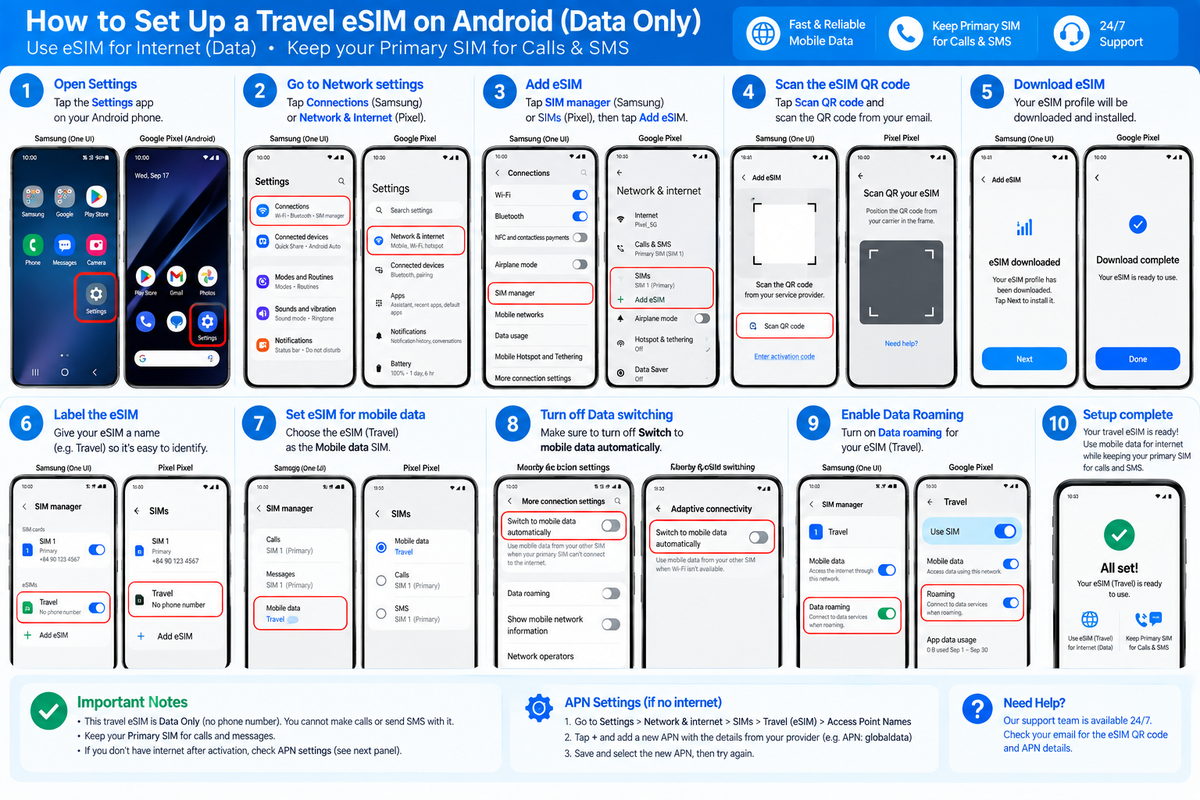
Csatlakozzon stabil Wi‑Fihez, nyissa meg egy másik képernyőn az eSIM QR kódját, és kövesse a telefonjához tartozó lépéseket.
Mielőtt elkezdené
Győződjön meg róla, hogy a telefon támogatja az eSIM-et és a fedezet nélküli mobilhálózatra van-e feloldva. Tartsa a QR kódot magánál, és soha ne törölje az így telepített eSIM-et, hacsak a NexaEsim támogatása nem kéri.
Nyissa meg Settings → Connections → SIM manager. Pixelnél nyissa Network & internet → SIMs.
2
Válassza a Add eSIM, olvassa be a QR-kódot az e-mailből, és töltse le.
3
Válassza ki az új eSIM-et Mobile data-hoz. Tartsa meg alap SIM-jét hívásokhoz és SMS-hez, ha szükséges.
4
Úti célján kapcsolja be az utazási eSIM-et és Data roaming-ot. Tartsa automatikus hálózatválasztást.
Ügyfélszeretet
Milyen utazók Mondd
Csatlakozzon több ezer boldog utazóhoz, akik kapcsolatban maradnak a NexaEsimmel
"Tökéletesen működött Japánban 10 napig. Azonnali kapcsolat a Narita repülőtéren. A sebesség nagyszerű volt térképekhez és videohívásokhoz. Biztosan újra fogjuk használni!"
SK
Sarah K.
Japán • 10 nap
"Használta az Európa több országra vonatkozó tervet 5 országban. Zökkenőmentes váltás a hálózatok között. Sokkal olcsóbb, mint a szolgáltatói roaming díjaim."
MR
Michael R.
Európa • 15 nap
"A VPN-t tartalmazó kínai terv életmentő volt! Probléma nélkül hozzáférhetett a Google-hoz, a WhatsApp-hoz és az Instagram-hoz. Egy percen belül megérkezett a QR kód az e-mailembe."
LT
Lisa T.
Kína • 7 nap
Diagnosztizálja és javítsa
Milyen problémát tapasztal az eSIM-mel?
Válassza ki a látott tünetet. A megfelelő sorrendben jelenítjük meg a legbiztonságosabb ellenőrzéseket.
Válasszon problémát fent, hogy lépésenkénti útmutatást lásson.
Az eSIM telepítve van, de nincs Internet kapcsolat
A leggyakoribb oka, hogy a telefon még az elsődleges SIM‑et használja adatra, vagy az Adatroaming ki van kapcsolva az eSIM‑en.
Ellenőrizze, hogy az eSIM engedélyezve van és kiválasztva Celluláris/Mobiladat számára.
Kapcsolja be a Adatroamingot a travel eSIM‑en. Az elsődleges SIM‑en nem kell roamingot engedélyezni.
Kapcsolja ki a Wi‑Fi‑t, kapcsolja be kb. 20 másodpercre a Repülő üzemmódot, majd kapcsolja ki és tesztelje a mobiladatot.
Ha a terv APN‑t igényel, adja meg az e‑mailben vagy a terv részleteiben megadott APN‑t. A felhasználónevet és jelszót hagyja üresen, hacsak másként nem utasítják.
Indítsa újra a telefont és ellenőrizze, hogy a tervnek van‑e még érvényessége és sebességkorlát nélküli adatforgalom.
A telefon „Nincs szolgáltatás”-t ír vagy nem tud regisztrálni hálózatra
Győződjön meg róla, hogy olyan országban tartózkodik, amely szerepel a tervben. Nyissa meg a Hálózatkiválasztást, válassza az Automatikus‑t és várjon 1–3 percet.
Ha továbbra sincs jel, kapcsolja ki az Automatikus‑t és próbálja ki a terv részleteiben felsorolt szolgáltatókat. Várjon legalább egy percet minden választás után.
Kapcsolja ki és be az Airplane módot 20 másodpercre, indítsa újra a telefont, és próbálja újra nyílt területen.
Egyik támogatott szolgáltató sem jelenik meg a hálózati listában
Menjen nyílt területre, kapcsolja át a Repülő üzemmódot, indítsa újra az eszközt és keressen hálózatokat kézzel újra. Ellenőrizze, hogy az aktuális országa szerepel‑e pontosan a megvásárolt tervben.
Ha más SIM‑eknek sem jele, a helyi lefedettség lehet az oka. Próbáljon meg egy másik helyet, mielőtt megváltoztatná az APN‑t vagy törölné a profilt.
A QR‑kód érvénytelen, már használták vagy nem adható hozzá az eSIM
Győződjön meg róla, hogy a telefonon van Wi‑Fi, támogatja az eSIM‑et, független a szolgáltatótól és a QR‑kódot nem telepítették egy másik eszközre. Nézze meg a SIM‑listát, mert az eSIM már létezhet Travel, Secondary vagy a szolgáltató neve alatt.
Ne szkennelje folyamatosan a kódot, és ne törölje azt az eSIM‑et, amely már megjelenik. Készítsen hibaüzenet‑képet és lépjen kapcsolatba a támogatással a rendelési számával. Sohase tegye közzé nyilvánosan a QR‑kódot.
Van jel, de a kapcsolat lassú vagy ingadozó
Ellenőrizze a fennmaradó nagysebességű adatot, váltson 5G Auto és 4G/LTE között, és kerülje a pincéket, vonatokat vagy zsúfolt helyeket. A sebesség függ a készüléktől, helytől, hálózati terheléstől és a terv szabályzatától.
Ideiglenesen tiltsa le a VPN‑et vagy egyedi DNS‑alkalmazásokat. Többországos tervnél a hálózatregisztráció határátlépés után több percet is igénybe vehet.
Töröljem és újratelepítsem az eSIM‑et, ha hiba lép fel?
Nem. Sok QR‑kód csak egyszeri telepítést enged. Az eSIM törlése megakadályozhatja az újratelepítést. Tartsa meg a profilt és lépjen kapcsolatba a NexaEsim‑mel, mielőtt hálózati beállításokat visszaállítana vagy törölné azt.
Még mindig nem tud csatlakozni?
Küldje el a megrendelés számát, jelenlegi országát, telefonmodelljét és a beállítások vagy hiba képernyőinek képeit. Soha ne küldje nyilvános QR kódját.
Az utazók folyamatosan úgy jelentik, hogy zökkenőmentes eSIM-kapcsolatot tapasztalnak Egyiptom legnagyobb városaiban és népszerű turisztikai területein, így a megbízható mobiladatok kiváló választássá teszik. Bár a tapasztalatok providerenként és adott helytől függően kissé eltérhetnek, az eSIM-ek kényelmes és hatékony módot kínálnak arra, hogy azonnal összekapcsolódjunk az érkezés pillanatától fogva, anélkül hogy fizikai SIM-kártyára lenne szükség.
Az Egyiptomba utazó turisták számára az eSIM a legkényelmesebb, leggazdaságosabb és legbiztonságosabb módja a kapcsolattartásnak. A NexaEsim az utazás minden hosszára és adatigényére szabott azonnali 4G/5G adatterveket kínál, megszüntetve a fizikai SIM-kártya és a roaming díjak okozta gondokat. Aktiváld digitális SIM-edet indulás előtt, és zökkenőmentesen kapcsolódhatsz a földet érésétől fogva.
Üzleti utazók számára Egyiptomba utazva egy eSIM megbízható 4G/5G adatkapcsolatot kínál, azonnali aktiválást érkezéskor, és a lehetőséget, hogy megőrizd elsődleges telefonszámodat. A NexaEsim adat-forward terveket kínál, amelyek széles lefedettséget biztosítanak a fő üzleti központokban, így termelékeny maradhatsz és kapcsolódhatsz anélkül, hogy fizikai SIM-kártyákat vagy drága roamingot kellene megoldani.
Az eSIM (beágyazott SIM) az eszközbe épített digitális SIM. Fizikai SIM-kártya behelyezése helyett egyszerűen be kell olvasnia egy QR-kódot az adatcsomag aktiválásához. Gyorsabb, egyszerűbb és kényelmesebb az utazók számára.
Az érvényességi idő akkor kezdődik, amikor telepíti az eSIM-et a telefonra, vagy amikor először csatlakozik egy támogatott hálózathoz. Minden ország eSIM-csomagjához megadjuk az aktiválás pontos időpontját.
Lépjen kapcsolatba ügyfélszolgálatunkkal a nexaesim.com címen a csomag megújításához, vagy egyszerűen vásároljon új eSIM-et, ha a jelenlegi adatok elfogynak. A folyamat gyors és egyszerű.
Tervtől és országtól függ. Egyes csomagok csak adatforgalmat tartalmaznak, míg mások telefonszámot tartalmaznak hívásokhoz és SMS-ekhez. Adatátviteli hívásokhoz bármikor használhat olyan alkalmazásokat, mint a WhatsApp, FaceTime, Messenger vagy Skype.
Sok eSIM-csomagunk támogatja a hotspot/internetmegosztást, lehetővé téve adatkapcsolatának megosztását más eszközökkel. A hotspot támogatási információiért tekintse meg a terv részleteit.
Az eSIM-et a legtöbb modern eszköz támogatja, köztük az iPhone XR/XS és újabb, a Samsung Galaxy S20+, a Google Pixel 3+ és még sok más. Nézze meg nálunk kompatibilis eszközök oldala a teljes listához.
Vásárlás után e-mailben kap egy QR-kódot a részletes telepítési utasításokkal. Egyszerűen lépjen a Beállítások > Mobil > eSIM hozzáadása lehetőségre eszközén, és olvassa be a QR-kódot. A folyamat körülbelül 2 percig tart.
Az eSIM QR-kódot a fizetés után azonnal kézbesítjük e-mail-címére. Ha 5 percen belül nem kapta meg, kérjük, ellenőrizze a spam/levélszemét mappáját, vagy lépjen kapcsolatba ügyfélszolgálatunkkal.
Igen, engedélyeznie kell az adatroamingot az eSIM-profiljában. Ez igen nem a megvásárolt csomagon felül további költségek merülnek fel – egyszerűen lehetővé teszi az eSIM számára, hogy csatlakozzon a külföldi partnerhálózatokhoz.



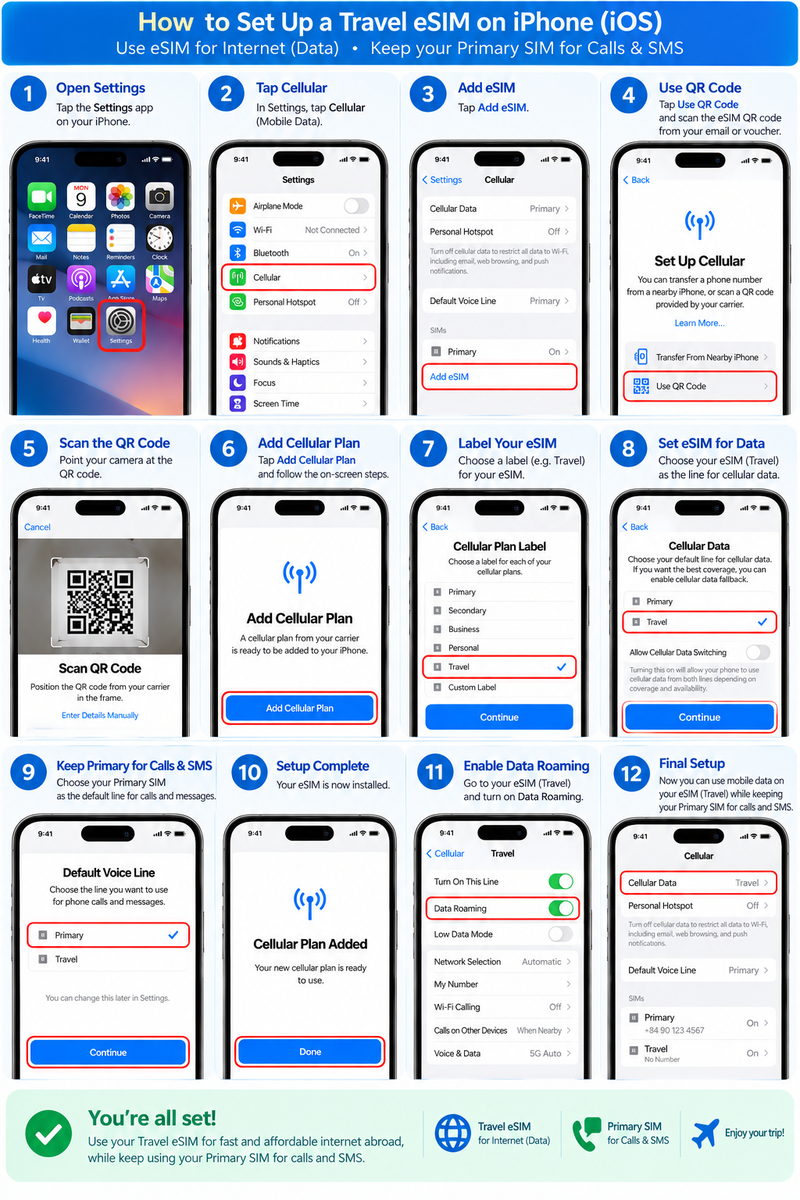 Teljes útmutató megtekintése