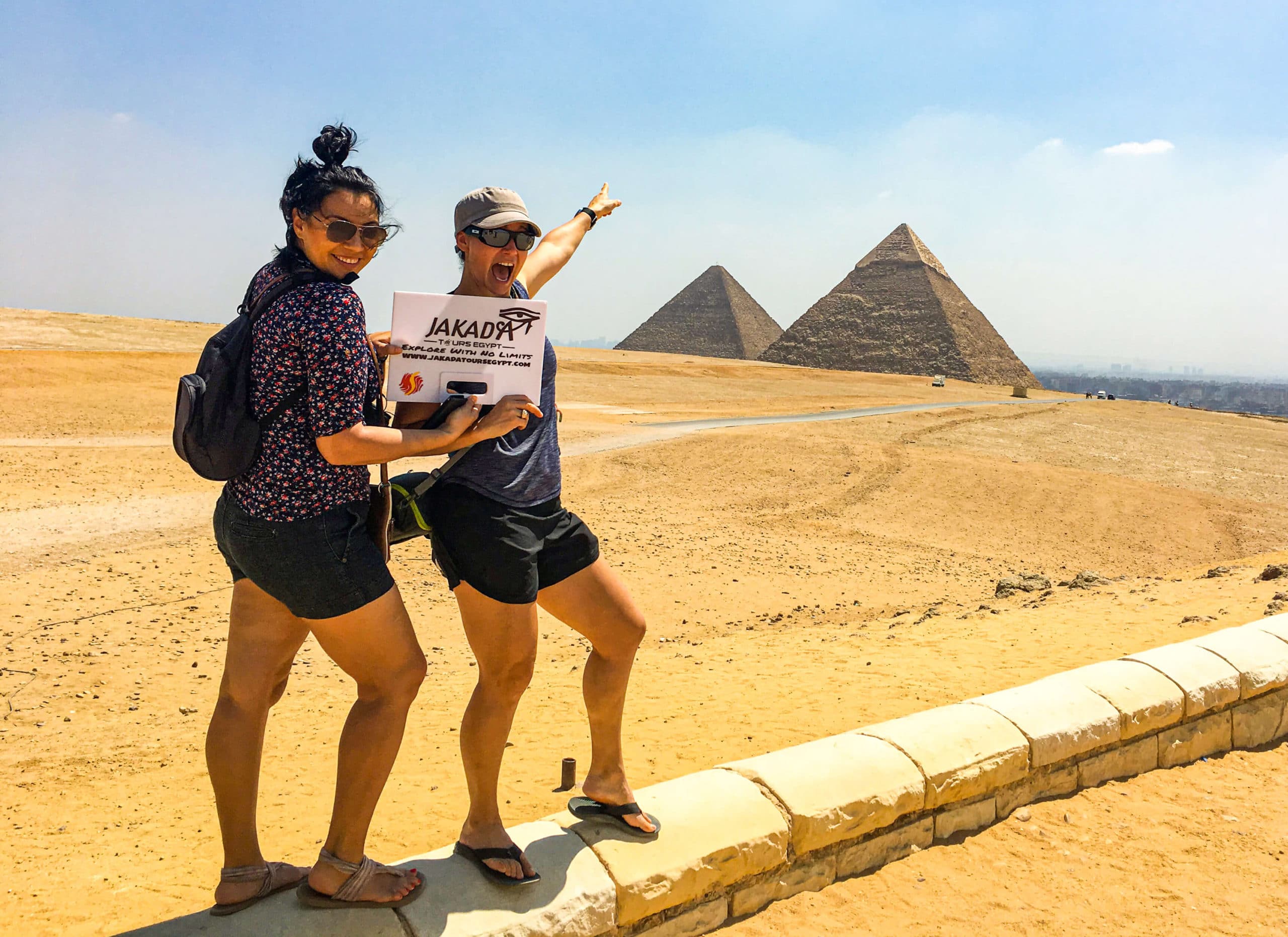
Activar tu eSIM para Egipto garantiza una conectividad fluida durante tu viaje. Esta guía te guía para verificar la compatibilidad del dispositivo, instalar el perfil eSIM mediante código QR o entrada manual y configurar los ajustes para acceso a datos inmediato a tu llegada. Aprende consejos esenciales de solución de problemas para mantenerte conectado.
Para activar tu eSIM para Egipto, comienza asegurándote de que tu dispositivo sea compatible y esté desbloqueado, luego instala el perfil eSIM utilizando el código QR proporcionado o los detalles de instalación manual mientras estés conectado a Wi‑Fi. A tu llegada, activa la línea eSIM para datos móviles, activa el roaming de datos si lo requiere tu plan y desactiva el cambio automático de datos para evitar cargos inesperados. Siempre prueba tu conexión navegando a una página web con Wi‑Fi desactivado antes de depender de ella.
Tu eSIM de Egipto en una vista rápida
Emprender una aventura egipcia, desde los bulliciosos mercados de El Cairo hasta las tranquilas orillas del Nilo, exige datos móviles confiables. NexaEsim ofrece una solución directa para mantenerse conectado, evitando las complejidades de las tarjetas SIM tradicionales o del Wi‑Fi público poco fiable. Aquí tienes lo que necesitas saber para una configuración fluida:
- Conectividad instantánea: Compra y activa tu eSIM antes de salir, asegurando acceso a Internet inmediato en cuanto aterrices en Egipto.
- Datos rentables: Evita costosas tarifas de roaming internacional con planes de datos competitivos diseñados para viajeros.
- Conmutación de red sin esfuerzo: NexaEsim se asocia con redes locales para proporcionar la mejor cobertura, conectándote automáticamente a la señal más fuerte disponible.
- Conserva tu número principal: Mantén activo tu SIM de casa para llamadas y mensajes mientras usas tu eSIM para datos, para no perder comunicaciones importantes.
- Seguridad mejorada: A diferencia de las SIM físicas que pueden perderse o ser robadas, tu eSIM está incrustada, ofreciendo mayor seguridad para tus servicios móviles.
- Gestión flexible: Gestiona fácilmente tu plan de datos, verifica el uso y recarga directamente desde tu dispositivo a través de la plataforma NexaEsim.
NexaEsim está diseñada para mejorar tu experiencia de viaje, brindando la tranquilidad de una conectividad ininterrumpida. Visita eSIM Egipto - Plan de datos de viaje prepago para explorar planes que se ajusten a tu viaje.
Antes de activar tu eSIM de Egipto
Una activación exitosa de eSIM comienza con la preparación. Antes de pensar en escanear un código QR, tómate un momento para verificar algunos detalles cruciales. Este enfoque proactivo puede ahorrarte tiempo y evitar posibles dolores de cabeza durante tu viaje.
Compatibilidad del dispositivo y bloqueo de operador
Primero y ante todo, confirma que tu teléfono o tableta admiten la tecnología eSIM. La mayoría de los modelos más nuevos de Apple (iPhone XS, XR, 11, 12, 13, 14, 15), Google (Pixel 3 y siguientes) y algunos Samsung Galaxy son compatibles con eSIM. También es crucial que tu dispositivo esté desbloqueado de cualquier operador. Un teléfono bloqueado por un operador no permitirá instalar una eSIM de otro proveedor. Si tienes dudas, revisa las especificaciones de tu dispositivo o contacta a tu operador de casa.
Validez del plan eSIM
Lee siempre las condiciones de tu paquete eSIM respecto a su periodo de validez. Algunos planes comienzan a descontar el tiempo desde el momento en que instalas el perfil, independientemente de si ya has llegado a Egipto o empezado a usar datos. Otros se activan solo al conectarse a una red local en el país de destino. Conocer esta distinción es clave para maximizar tu asignación de datos y evitar una expiración prematura.
Información esencial para tener a mano
Antes de iniciar la instalación, reúne todas las credenciales necesarias proporcionadas por NexaEsim. Normalmente incluyen un código QR o un enlace de instalación. Para la activación manual, necesitarás la dirección SM-DP+B y un código de activación. Muestra el código QR en otra pantalla (como un portátil u otro teléfono) o imprímelo para escanearlo con facilidad. Tener a mano la información de contacto del soporte de NexaEsim también es buena práctica, por si encuentras algún problema.
Instalación paso a paso de eSIM en Egipto
La instalación de tu perfil NexaEsim es un proceso sencillo, diseñado para la comodidad. Aunque los nombres de menús pueden variar ligeramente entre iOS y Android, los pasos generales permanecen constantes. Asegúrate de tener una conexión Wi‑Fi estable antes de empezar.
Para usuarios de iPhone
Los dispositivos Apple suelen referirse a la configuración celular como “Servicio Móvil”, “Datos Móviles” o “Celular”.
- Conecta tu iPhone a una red Wi‑Fi fiable.
- Dirígete a Ajustes, luego a Celular o Datos móviles.
- Toca Añadir eSIM o Añadir Plan Celular.
- Elige Usar código QR y escanea el código QR proporcionado por NexaEsim. Si escanear no es posible, selecciona Ingresar detalles manualmente e introduce la dirección SM-DP+B y el código de activación. Introduce un código de confirmación solo si se proporcionó.
- Una vez que se descargue el perfil, etiqueta tu nuevo perfil de viaje claramente, por ejemplo, “Datos Egipto”, para distinguirlo fácilmente de tu línea principal.
- Mantén la línea de voz prevista para las llamadas convencionales. Sigue las instrucciones de temporización de tu paquete NexaEsim para activar la línea de viaje.
Para usuarios de Android (Samsung y otros)
En dispositivos Samsung Galaxy, normalmente encontrarás la configuración de eSIM bajo “Administrador de SIM.” Otros fabricantes de Android pueden ubicar estos controles en “Red e Internet” o “Pestañas SIM.”
- Conecta tu teléfono Android a una red Wi‑Fi estable.
- Ve a Ajustes. Para Samsung, ve a Conexiones > Administrador de eSIM. Para otros Android, busca Red e Internet > eSIMs o Red móvil.
- Selecciona la opción para Añadir plan móvil o Añadir eSIM, luego elige Añadir usando código QR.
- Escanea el código QR proporcionado por NexaEsim. Alternativamente, puede que tengas la opción de ingresar credenciales de activación manual si se proporcionaron.
- Confirma la descarga del perfil y nombra la nueva línea, por ejemplo, “Datos Egipto” para evitar confusiones con tu SIM de casa.
- Deja que el tiempo de activación de la línea sea consistente con las instrucciones de tu paquete NexaEsim. Selecciónala para datos cuando estés listo para conectarte en Egipto.
Si no ves una opción para añadir eSIM, verifica nuevamente las especificaciones exactas de tu dispositivo y asegúrate de que esté desbloqueado por el operador. Escanear repetidamente el código sin que aparezca la opción no resolverá el problema.
Resolución de problemas comunes de activación de eSIM
Incluso con instrucciones claras, a veces pueden surgir problemas. Así es como abordar problemas comunes durante la activación de tu eSIM para Egipto.
Si el código QR no se escanea
Si tu dispositivo tiene dificultades para leer el código QR, primero verifica si el perfil de eSIM ya figura en la configuración de tu teléfono. A veces, la instalación se completó sin un mensaje de confirmación explícito. Si está presente pero los datos no funcionan, es un problema de conectividad de datos, no de escaneo. Si el perfil realmente está ausente:
- Asegúrate de que el código QR se muestre claramente en otra pantalla, con buena iluminación y sin reflejos.
- Verifica que tu teléfono tenga una conexión estable a Internet vía Wi‑Fi.
- Comprueba que estás escaneando el código QR completo, no una versión recortada o un código distinto (como una referencia de pedido).
- Si el escaneo sigue siendo problemático y NexaEsim ha proporcionado credenciales de activación manual, usa la opción de entrada manual. Abre la pantalla de añadido de eSIM y selecciona “Ingresar detalles manualmente” (iPhone) o la opción equivalente de código de activación (Android). Introduce cuidadosamente la dirección SM-DP+B y el código de activación. Copia exactamente estos detalles, ya que incluso un error tipográfico pequeño puede causar fallo.
Si tu teléfono reporta que el código es inválido o ya se ha usado, contacta de inmediato con el soporte de NexaEsim con tu referencia de pedido, modelo de dispositivo y el mensaje de error exacto. No intentes instalar la eSIM en otro dispositivo ni compartir tu código QR públicamente.
Sin Internet después de la instalación
Si tu perfil eSIM está instalado pero no puedes acceder a Internet tras aterrizar en Egipto, sigue estos pasos:
- Verificar estado del plan: confirma que tu plan NexaEsim incluye Egipto, está dentro de su periodo de validez y aún tiene datos disponibles.
- Verificar selección de línea de datos: ve a la configuración celular de tu teléfono y asegura que el perfil eSIM de Egipto recién instalado esté seleccionado como línea principal para datos móviles.
- Activar roaming de datos: para la mayoría de eSIM internacionales, el roaming de datos debe estar activado para el perfil eSIM para conectarse a redes locales. Ve a la configuración de tu eSIM y activa Roaming de Datos en la línea de NexaEsim. Es crucial que desactives el roaming de datos de tu SIM de casa para evitar cargos inesperados.
- Desactivar conmutación automática de datos: muchos smartphones tienen una función de Conmutación automática de datos o Datos Inteligentes que puede volver a la SIM de casa si detecta una señal débil en la eSIM de viaje. Desactívala para asegurar que tu dispositivo priorice NexaEsim.
- Selección de red: comienza con la selección de red en Automático para permitir que tu teléfono se registre en una red local. Si aún tienes problemas, podrías intentar seleccionar manualmente una red local compatible desde las opciones disponibles en tus ajustes.
- Ajustes de APN: aunque NexaEsim suele configurar los ajustes de APN automáticamente, si te piden entrada manual, usa el APN proporcionado por NexaEsim (este aparecerá en los detalles de tu pedido o en la documentación de ayuda). No uses el APN de un operador doméstico.
- Reinicia tu dispositivo: un simple reinicio puede resolver con frecuencia errores menores de conectividad. Activa y desactiva brevemente el modo Avión o reinicia tu teléfono para forzar un nuevo registro en la red.
- Prueba tu conexión: con Wi‑Fi desactivado, intenta cargar una página pequeña o enviar un mensaje. Esto verifica que tu conexión de datos esté activa y estable.
Es importante notar que un paquete eSIM exclusivo de Egipto puede no conectarse a una red mientras aún estés en tu país. Esto no significa que la instalación haya fallado. Por otro lado, ver barras de señal al aterrizar no confirma automáticamente que tu paquete sea válido o que los datos funcionen. Realiza siempre una prueba con Wi‑Fi desactivado.
Si persisten los problemas, no elimines tu perfil eSIM. Un código de activación usado puede no permitir la re instalación. En su lugar, conserva el perfil instalado y contacta con el soporte de NexaEsim con detalles y capturas de pantalla de la configuración celular y cualquier mensaje de error. Ellos pueden brindar orientación específica para tu plan y dispositivo.
Activando tu eSIM para datos a la llegada a Egipto
Una vez aterrices en Egipto y tu perfil NexaEsim esté instalado, los pasos finales aseguran un acceso a datos inmediato y fiable.
- Activa tu perfil de viaje: ve a la configuración de tu móvil y asegúrate de que tu perfil NexaEsim esté habilitado.
- Seleccionar para datos móviles: designa tu eSIM de Egipto como la línea principal para datos móviles. Tu SIM de casa puede permanecer activa para llamadas y mensajes, pero asegúrate de desactivar su roaming de datos para evitar cargos inesperados.
- Activar roaming de datos (si es necesario): algunos planes de eSIM requieren activar específicamente roaming de datos para el perfil de eSIM para conectarse a redes locales. Revisa las instrucciones de NexaEsim y activa esta configuración si es necesario.
- Desactivar conmutación automática de datos: para evitar que tu teléfono vuelva por defecto a tu red de casa, desactiva cualquier función de conmutación automática de datos en los ajustes del dispositivo.
- Prueba tu conexión: desactiva el Wi‑Fi y abre un navegador web o una app de mensajería para confirmar que tu conexión de datos está activa. Este paso crucial asegura que estás completamente conectado antes de salir del aeropuerto o de la conexión Wi‑Fi de tu hotel.

Maximizando tu experiencia NexaEsim en Egipto
Una vez que tu NexaEsim esté activada, aquí tienes algunos consejos para aprovechar al máximo tu plan de datos y asegurar un viaje fluido y conectado por Egipto:
- Monitorear el uso de datos: revisa regularmente tu consumo de datos a través de la configuración de tu teléfono o del portal NexaEsim. Esto te ayuda a mantenerte dentro de los límites de tu plan y anticipar cuándo podría ser necesario recargar.
- Utilizar Wi‑Fi estratégicamente: cada vez que haya Wi‑Fi confiable y gratuito disponible (p. ej., en tu hotel o cafeterías), úsalo para tareas de datos pesadas como streaming o descargas grandes. Esto conserva los datos de tu eSIM para cuando estés en movimiento o en zonas sin Wi‑Fi.
- Descargar contenido sin conexión: antes de salir, descarga mapas sin conexión (Google Maps permite esto) para la navegación. Descarga películas, música o libros electrónicos a través de Wi‑Fi para disfrutar de entretenimiento sin consumir datos móviles.
- Gestionar el uso de datos de apps: restringe el uso de datos en segundo plano para apps no esenciales en la configuración de tu teléfono. También puedes configurar las apps para que se actualicen solo con Wi‑Fi.
- Desactivar la reproducción automática de videos: muchas plataformas sociales y sitios web reproducen videos automáticamente, lo que consume muchos datos. Ajusta la configuración de las apps para evitar que los videos se reproduzcan automáticamente.
- Considerar navegadores con compresión de datos: navegadores como Opera Mini o el modo Ahorro de datos de Chrome pueden comprimir el tráfico web, reduciendo el consumo de datos.
- Conciencia sobre el uso de datos en hotspots: si tu plan NexaEsim incluye capacidades de punto de acceso, ten en cuenta cuántos datos consumen los dispositivos conectados (portátiles, tablets, otros teléfonos). Restringe el acceso a datos para estos dispositivos si es necesario.
- Proteger tu conexión: al usar Wi‑Fi público, considera usar una Red Privada Virtual (VPN) para cifrar tu tráfico de Internet y proteger tu información personal, especialmente para actividades sensibles como banca en línea.
Siguiendo estos consejos, puedes extender la vida de tu plan NexaEsim y mantener una conectividad constante durante tu aventura en Egipto.
FAQ
La start de validez depende de tu paquete específico de NexaEsim. Siempre revisa las instrucciones del pedido, ya que algunos planes comienzan a descontar desde la instalación, independientemente de si ya has llegado a Egipto. Si tu pedido de NexaEsim incluye detalles de activación manual (como una dirección SM-DP+B y un código de activación), puedes usar la opción de “Ingresar detalles manualmente” en la configuración de eSIM de tu teléfono. No intentes crear detalles de activación desde tu número de pedido; contacta con el soporte de NexaEsim si no cuentas con la información requerida. Al llegar, selecciona tu perfil de viaje NexaEsim como la línea principal para datos móviles. Asegura que el roaming de datos esté habilitado para la eSIM si lo requiere tu plan y desactiva el roaming de datos para tu SIM de casa para evitar cargos inesperados. No, no elimines tu perfil eSIM si la activación o la conexión de datos falla. Un código de activación usado puede no permitir la reinstalación. En su lugar, mantiene el perfil instalado y contacta con el soporte de NexaEsim con detalles y capturas de pantalla del error para obtener asistencia.¿La instalación de la eSIM de Egipto inicia su validez?
¿Cómo instalo mi NexaEsim sin escanear un código QR?
¿Qué SIM debería proporcionar datos móviles al aterrizar en Egipto?
¿Debo eliminar mi eSIM si falla la activación?
Recomendación final
Activar tu NexaEsim para Egipto es un paso crucial para un viaje conectado y sin estrés. Instala tu eSIM en tu dispositivo listo para viajar, siguiendo las instrucciones específicas y las reglas de validez proporcionadas con tu paquete NexaEsim. A la llegada a Egipto, asegúrate de que tu perfil NexaEsim esté seleccionado para datos móviles, con roaming de datos habilitado si es necesario, y siempre prueba tu conexión apagando el Wi‑Fi antes de depender de ella.
Si surge algún problema, recuerda distinguir entre un perfil faltante y un problema de conexión de datos. Conserva tu perfil eSIM instalado y contacta con el soporte de NexaEsim con detalles precisos del error para una resolución eficiente. Con NexaEsim, estás preparado para una experiencia digital fluida mientras exploras las maravillas de Egipto.