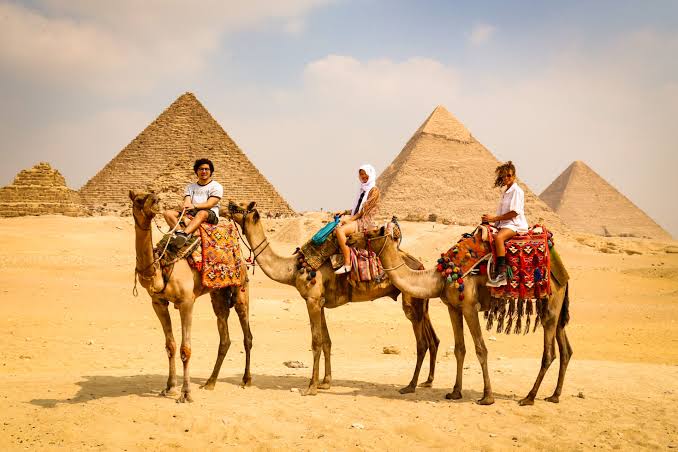
Активирането на вашия eSIM за Египет осигурява безпрепятствена свързаност по време на пътуването. Това ръководство ви води през проверката за съвместимост на устройството, инсталирането на профила eSIM чрез QR код или ръчно въвеждане и настройките за незабавен достъп до данни при пристигането. Научете основни съвети за отстраняване на проблеми, за да останете свързани.
За да активирате вашия eSIM за Египет, започнете като се уверите, че устройството ви е съвместимо и отключено, след което инсталирайте профила eSIM чрез предоставения QR код или ръчно въведете данните, докато сте свързани към Wi-Fi. При пристигането включете eSIM линията за мобилни данни, активирайте мобилен прием на данни, ако планът ви го изисква, и деактивирайте автоматичното превключване на данни, за да избегнете неочаквани такси. Винаги тествайте връзката си, като отворите уеб страница, когато Wi-Fi е изключен, преди да разчитате на нея.
Вашият eSIM за Египет на пръв поглед
Пътуването в Египет, от оживените пазари на Кайро до спокойните брегове на Нил, изисква надеждни мобилни данни. NexaEsim предлага простo решение, за да останете свързани, без да се налага да използвате традиционни SIM карти или ненадежден обществен Wi-Fi. Ето какво трябва да знаете за гладка настройка:
- Неминуема свързаност: Купете и активирайте eSIM преди дори да тръгнете, за да имате незабавен интернет още щом кацнете в Египет.
- Икономични данни: Избягвайте скъпи международни такси за роуминг с конкурентни планове за данни, пригодени за пътешественици.
- Безпроблемно превключване на мрежи: NexaEsim си партнира с местни мрежи, за да осигури оптимално покритие, автоматично свързващо ви към най-силния наличен сигнал.
- Запазване на основния номер: Поддържайте активна домашната SIM за обаждания и съобщения, докато използвате eSIM за данни, за да не пропуснете важни комуникации.
- Подобрена сигурност: За разлика от физическите SIM карти, които могат да се изгубят или откраднат, вашият eSIM е вградена карта, предлагаща по-голяма сигурност за мобилните услуги.
- Гъвкаво управление: Лесно управлявайте своя план за данни, проверявайте използването и попълване директно от устройството чрез платформата NexaEsim.
NexaEsim е проектиран да подобри вашето пътуване, предоставяйки спокойствието от непрекъсната свързаност. Посетете eSIM Египет - Предплатен план за данни за пътуване, за да проучите планове, които отговарят на вашето пътуване.
Преди да активирате египетския си eSIM
Успешната активация на eSIM започва с подготовка. Преди да помислите за сканиране на QR код, отделете момент за проверка на няколко критични детайла. Този проактивен подход може да спести време и да предотврати главоболия по време на пътуването ви.
Съвместимост на устройството и заключване на оператора
Първо и най-важно, потвърдете, че вашият смартфон или таблет поддържа технологията eSIM. По-нови модели на Apple (iPhone XS, XR, 11, 12, 13, 14, 15 серия), Google (Pixel 3 и по-нови) и някои модели на Samsung Galaxy са съвместими с eSIM. Важното е устройството ви да е отключено от който и да е оператор. Ако не сте сигурни, проверете спецификациите на устройството или се свържете с домашния си оператор.
Валидност на плана за eSIM
Винаги четете-dr-надписа в условията на пакета eSIM относно периода на валидност. Някои планове започват броенето от момента на инсталиране на профила, независимо дали сте вече в Египет или започнали използването на данни. Други се активират само след свързване с местна мрежа в целевата държава. Разбирането на тази разлика е ключово за максимизиране на възможностите за данни и избягване на предсрочно изтичане.
Необходими данни за готовност
Преди да започнете инсталацията, съберете всички необходими идентификационни данни, предоставени от NexaEsim. Обикновено това включва QR код или връзка за инсталация. За ръчна активация ще ви трябват SM-DP+B адрес и код за активация. Покажете QR кода на отделен екран (например лаптоп или друг телефон) или го разпечатайте за лесно сканиране. Наличието на информация за контакт с поддръжката на NexaEsim също е добра практика, в случай че възникнат проблеми.
Инсталиране на eSIM стъпка по стъпка в Египет
Инсталирането на профила на NexaEsim е прост процес, предназначен за удобство. Възможно е точните имена на менюто да варират леко между iOS и Android устройствата, но общите стъпки остават същите. Уверете се, че имате стабилна връзка Wi-Fi, преди да започнете.
За потребители на iPhone
Устройствата на Apple обикновено назовават клетъчните настройки като „Mobile Service“, „Mobile Data“ или „Cellular“.
- Свържете iPhone с надеждна Wi-Fi мрежа.
- Отидете на Настройки, след това към Cellular или Mobile Data.
- Докоснете Добавяне на eSIM или Добавяне на клетъчен план.
- Изберете Използване на QR код и сканирайте QR кода, предоставен от NexaEsim. Ако сканирането не е възможно, изберете Въведете детайлите ръчно и въведете SM-DP+B адреса и кода за активация. Въведете код за потвърждение само ако такъв е предоставен.
- След като профилът се изтегли, ясно означете новия профил за пътуване, например „Egypt Data“, за да се различава от основния ред.
- Запазете избрания за обичай разговор номер за нормални повиквания. Следвайте указанията за време от пакета NexaEsim за активиране на пътуващия ред.
За потребители на Android (Samsung и други)
На устройствата Samsung Galaxy обикновено настройките за eSIM се намират под „SIM Manager“. Другите производители на Android могат да поставят тези контроли под „Network & Internet“ или „SIMs“.
- Свържете Android телефона си към стабилна Wi‑Fi мрежа.
- Отидете на Настройки. За Samsung навигирайте към Connections > SIM Manager. За други Android устройства потърсете Network & Internet > SIMs или Mobile network.
- Изберете опцията за Add mobile plan или Add eSIM, след което изберете Add using QR code.
- Сканирайте QR кода, предоставен от NexaEsim. Възможно е да имате опция за ръчно въвеждане на данни, ако са ви предоставени.
- Потвърдете изтеглянето на профила и назовете новия ред, например „Egypt Data“, за да избегнете объркване с домашния SIM.
- Оставете времето за активиране на реда съгласно инструкциите за пакетa NexaEsim. Изберете го за данни, когато сте готови да се свържете в Египет.
Ако не виждате опция за добавяне на eSIM, проверете точните спецификации на устройството си и уверете се, че е отключено от оператора. Повторното сканиране на кода без появяване на опцията няма да реши проблема.
Често срещани проблеми при активацията на eSIM
Дори с ясни инструкции проблеми понякога могат да възникнат. Ето как да се справите с често срещаните проблеми по време на активацията на eSIM за Египет.
Ако QR кодът не се сканира
Ако устройството ви не може да разчете QR кода, първо проверете дали eSIM профилът вече е изброен в настройките на телефона. Понякога инсталацията е завършила без явно съобщение за потвърждение. Ако профилът е наличен, но данните не работят, това е проблем с данните, а не с сканирането. Ако профилът е истински липсва:
- Уверете се, че QR кодът е ясно показан на друг екран, с добро осветление и без отблясъци.
- Уверете се, че телефонът има стабилна интернет връзка чрез Wi-Fi.
- Уверете се, че сканирате пълния QR код, а не част от него или различен код (напр. номер на поръчка).
- Ако сканирането продължава да е проблематично и NexaEsim е предоставил ръчни данни, използвайте опцията „Enter Details Manually“ (iPhone) или еквивалентната опция за активиране (Android). Пр carefully въведете SM-DP+B адреса и кода за активация. Копирайте тези детайли точно, тъй като дори малка грешка може да доведе до провал.
Ако телефонът ви съобщи, че кодът е невалиден или вече използван, свържете се незабавно с поддръжката на NexaEsim с номер на поръчка, модел на устройството и точното съобщение за грешка. Не опитвайте да инсталирате eSIM на друго устройство или да споделяте QR кода публично.
Без интернет след инсталацията
Ако профилът на eSIM е инсталиран, но не можете да влезете в интернет след кацане в Египет, следвайте тези стъпки:
- Проверка на статуса на плана: Потвърдете, че планът NexaEsim включва Египет, е валиден и има налични данни.
- Избор на данни за линия: Отидете в клетъчните настройки на телефона и се уверете, че наскоро инсталираният египетски eSIM профил е избран за основна линия за мобилни данни.
- Разрешаване на Data Roaming: За повечето международни eSIMs, роумингът на данни трябва да е активиран за eSIM профила, за да се свърже с местни мрежи. Отидете в настройките на eSIM и активирайте Data Roaming за линията на NexaEsim. Уверете се, че роумингът на данни за домашния ви SIM е изключен, за да избегнете нежелани такси.
- Изключване на автоматичното превключване на данни: Много смартфони имат функция „Automatic Data Switching“ или „Smart Data“, която може да се върне към домашния SIM, ако засече слаб сигнал на пътуващия eSIM. Деактивирайте тази функция, за да приоритизира устройството ви NexaEsim.
- Избор на мрежа: Започнете с автоматичен избор на мрежа, за да се свърже към местна мрежа. Ако все още имате проблеми, опитайте ръчно да изберете поддържана местна мрежа от наличните опции в настройките.
- Настройки APN: Въпреки че NexaEsim обикновено конфигурира APN автоматично, ако се поискa ръчно въвеждане, използвайте APN, предоставен от NexaEsim (той ще бъде в детайлите на поръчката или в документацията за поддръжка). Не използвайте APN на местен оператор.
- Рестарт на устройството: Простой рестарт често решава малки проблеми с свързаността. Временно включете и изключете режим на полет или рестартирайте телефона, за да принудите нова регистрация в мрежата.
- Проверка на връзката: С изключен Wi-Fi, отворете малка уеб страница или изпратете съобщение. Това потвържава, че интернет връзката ви е активна и стабилна.
Оптимизиране на опита с NexaEsim в Египет
След като е активиран вашият NexaEsim, ето някои съвети за максимално използване на вашия план за данни и гарантиране на плавно, свързано пътуване през Египет:
- Наблюдавайте използването на данни: Редовно проверявайте консумацията на данни чрез настройките на телефона или портала NexaEsim. Това ви помага да останете в лимитите на плана и да очаквате кога може да е необходимо допълнително зареждане.
- Ползване на Wi-Fi стратегически: Когато е надежден и безплатен Wi-Fi (напр. в хотела, кафета), използвайте го за тежки задачи като стрийминг или големи изтегляния. Това запазва данните за мобилни данни за движение или за райони без Wi-Fi.
- Изтегляне офлайн съдържание: Преди да тръгнете, изтеглете офлайн карти (Google Maps ги позволява) за навигация. Изтеглете филми, музика или електронни книги през Wi-Fi, за да се наслаждавате на развлечения, без да използвате мобилни данни.
- Управление на данните на приложения: Ограничете използването на фонови данни за приложения, които не са критични, в настройките на телефона. Можете и да конфигурирате приложения да се обновяват само когато са свързани към Wi-Fi.
- Изключване на автоматично пускане на видеа: Много социални медии и сайтове автоматично пускат видеа, което изразходва значителни данни. Настройте приложенията да не пускат автоматично видеа.
- Помислете за браузъри с компресия на данни: браузърите като Opera Mini или Data Saver режимът на Chrome компресират уеб трафика, намалявайки консумацията на данни при браузване.
- Използване на хотспот: Ако планът ви NexaEsim включва хотспот, бъдете внимателни с количеството данни, консумирани от свързаните устройства (лаптопи, таблети, други телефони). При необходимост ограничете достъпа до данни за тези устройства.
- Осигуряване на сигурност: при използване на публичен Wi-Fi помислете за Virtual Private Network (VPN), който криптира интернет трафика ви и защитава вашата лична информация, особено за чувствителни дейности като онлайн банкиране.
Следвайки тези съвети, можете да удължите живота на плана ви NexaEsim и да поддържате постоянна свързаност по време на вашето египетско приключение.
FAQ
Дозволено ли е валидността да започне при инсталацията на египетския eSIM?
Началото на валидността зависи от конкретния пакет NexaEsim. Винаги проверявайте инструкциите в поръчката, тъй като някои планове започват броенето незабавно след инсталацията, независимо дали сте пристигнали в Египет.
Как мога да инсталирам NexaEsim, без да сканирам QR код?
Ако поръчката ви NexaEsim включва детайли за ръчна активация (като адрес SM-DP+B и код за активация), можете да използвате опцията „Enter Details Manually“ в настройките на eSIM. Не опитвайте да създавате данни за активация от номера на поръчката; свържете се с поддръжката на NexaEsim, ако нямате необходимата информация.
Коя SIM карта трябва да осигури мобилни данни след пристигането в Египет?
При пристигането изберете вашия пътуващ профил NexaEsim като основна линия за мобилни данни. Уверете се, че роумингът на данни е включен за eSIM, ако е необходим според вашия план, и деактивирайте роуминга за домашния си SIM, за да избегнете нежелани такси.
Трябва ли да изтрия eSIM профила, ако активацията се провали?
Не, не изтривайте eSIM профила. Употребен код за активация може да не позволи повторна инсталация. Вместо това запазете профила инсталиран и се свържете с поддръжката на NexaEsim с детайли и скрийншотове на грешката за съдействие.
Финална препоръка
Активацията на NexaEsim за Египет е ключова стъпка за свързано и безстресово пътуване. Инсталирайте вашия eSIM на готово за пътуване устройство, следвайте конкретните инструкции и правилата за валидност, предоставени с вашия пакет NexaEsim. При пристигане в Египет се уверете, че профилът NexaEsim е избран за мобилни данни, с включен роуминг на данни, ако е необходимо, и винаги тествайте връзката си, като изключите Wi-Fi преди да разчитате на нея.
Ако възникнат проблеми, помнете да различавате липсващ профил от проблем с връзката. Запазете инсталирания eSIM профил и се свържете с поддръжката на NexaEsim с точно описание на проблема за ефективно разрешаване. С NexaEsim сте подготвени за безпроблемно цифрово изживяване, докато изследвате чудесата на Египет.