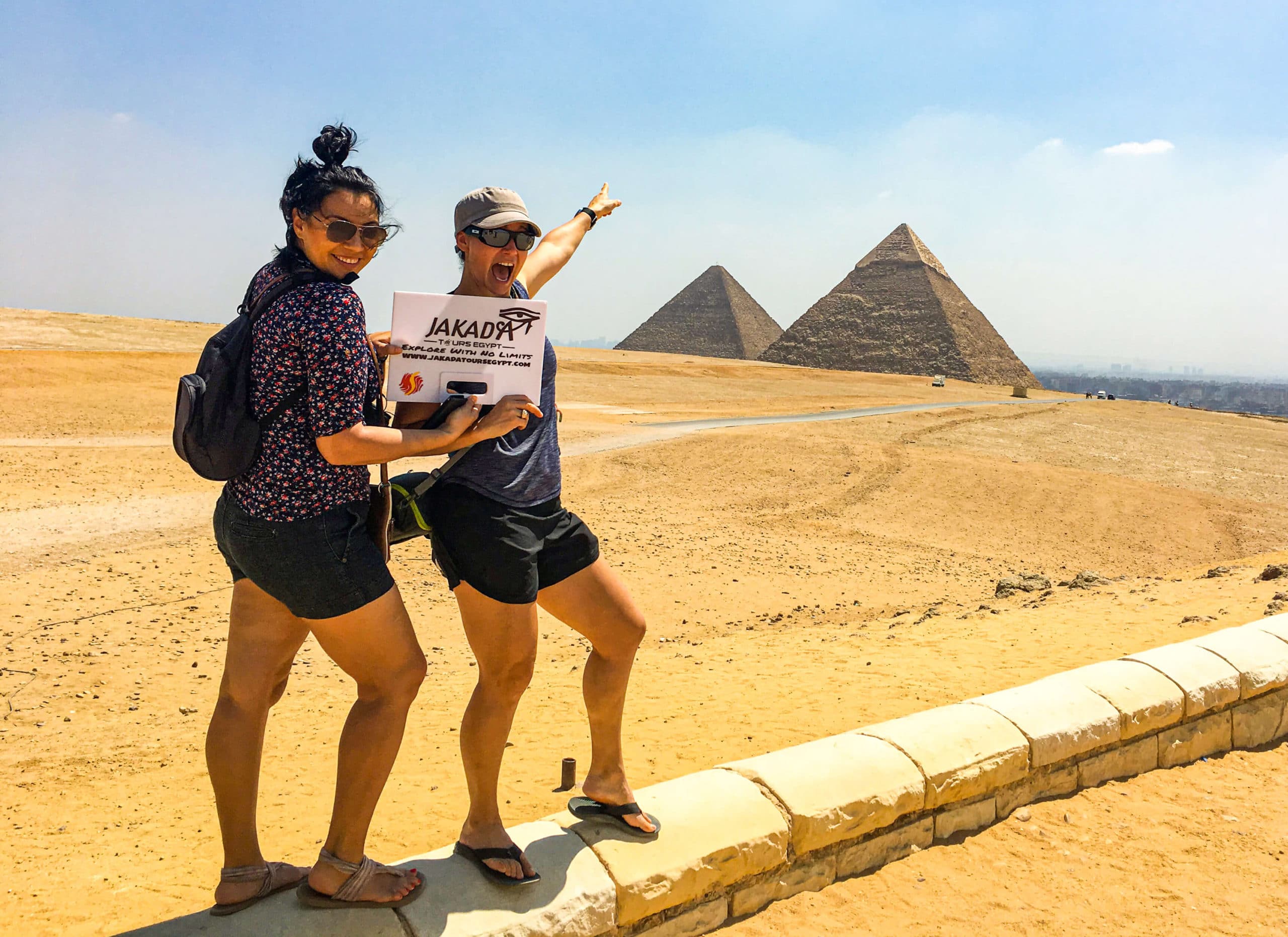
การเปิดใช้งาน eSIM ของคุณสำหรับอียิปต์จะช่วยให้การเชื่อมต่อราบรื่นตลอดการเดินทาง คู่มือนี้นำคุณผ่านการตรวจสอบความเข้ากันได้ของอุปกรณ์ การติดตั้งโปรไฟล์ eSIM ผ่าน QR code หรือการป้อนด้วยตนเอง และการตั้งค่าเพื่อเข้าถึงข้อมูลทันทีเมื่อถึงจุดหมาย พร้อมเทคนิคการแก้ปัญหาที่สำคัญเพื่อการใช้งานที่ต่อเนื่อง
ในการเปิดใช้งา�� eSIM ของคุณสำหรับอียิปต์ เริ่มจากการตรวจสอบว่าอุปกรณ์ของคุณเข้ากันได้และปลดล็อคแล้ว จากนั้นติดตั้งโปรไฟล์ eSIM โดยใช้รหัส QR ที่ให้มา หรือรายละเอียดการติดตั้งด้วยมือขณะเชื่อมต่อ Wi‑Fi เมื่อมาถึงประเทศให้เปิดเส้นทาง eSIM สำหรับข้อมูลการใช้งาน ตรวจสอบ roaming data หากแผนของคุณกำหนด และปิดการสลับข้อมูลอัตโนมัติเพื่อหลีกเลี่ยงค่าบริการที่ไม่คาดคิด ทดสอบการเชื่อมต่อของคุณด้วยการเปิดหน้าเว็บเมื่อ Wi‑Fi ปิดก่อนพึ่งพาเครือข่าย
สรุป eSIM ของคุณในอียิปต์
การผจญภัยในอียิปต์—from ตลาดที่คึกคักในกรุงไคโรสู่ริมฝั่งแม่น้ำไนล์ที่เงียบสงบ—ต้องการข้อมูลมือถือที่เชื่อถือได้ NexaEsim เสนอโซลูชันที่ตรงไปตรงมาในการรักษาการเชื่อมต่อ โดยหลีกเลี่ยงความยุ่งยากของซิมแบบดั้งเดิมหรือ Wi‑Fi สาธารณะที่ไม่เสถียร นี่คือสิ่งที่คุณควรรู้เพื่อการตั้งค่าที่ราบรื่น:
- การเชื่อมต่อทันที: ซื้อและเปิดใช้งาน eSIM ก่อนที่คุณจะออกจากบ้าน เพื่อให้คุณเข้าถึงอินเทอร์เน็ตได้ทันทีเมื่อถึงอียิปต์
- ข้อมูลที่คุ้มค่า: หลีกเลี่ยงค่Roaming ระหว่างประเทศที่แพงด้วยแผนข้อมูลที่เหมาะสำหรับนักเดินทาง
- เปลี่ยนเครือข่ายอย่างราบรื่น: NexaEsim ร่วมกับเครือข่ายท้องถิ่นเพื่อให้ครอบคลุมสูงสุด เชื่อมต่ออัตโนมัติกับสัญญาณที่แข็งแกร่งที่สุด
- เก็บหมายเลขหลักของคุณ: เก็บซิมที่บ้านเปิดใช้งานสำหรับการโทรและข้อความ ในขณะที่ใช้ eSIM สำหรับข้อมูล เพื่อไม่พลาดการสื่อสารสำคัญ
- ความปลอดภัยที่เพิ่มขึ้น: ไม่เหมือนซิมแบบฟิซิคัลที่หายหรือถูกขโมย eSIM ถูกฝังไว้ ทำให้บริการมือถือของคุณปลอดภัยมากขึ้น
- การจัดการที่ยืดหยุ่น: จัดการแผนข้อมูล ตรวจสอบการใช้งาน และเติมเงินได้ง่ายจากอุปกรณ์ของคุณผ่านแพลตฟอร์ม NexaEsim
NexaEsim ถูกออกแบบมาเพื่อเสริมประสบการณ์การเดินทางของคุณ มอบความสบายใจที่มาพร้อมกับการเชื่อมต่อที่ไม่ขาดหาย เยี่ยมชม eSIM Egypt - แผนข้อมูลการเดินทางแบบเติมเงิน เพื่อสำรวจแพลนที่เหมาะกับการเดินทางของคุณ
ก่อนที่คุณจะเปิดใช้งาน Egypt eSIM ของคุณ
การเปิดใช้งาน eSIM ที่ประสบความสำเร็จเริ่มต้นจากการเตรียมความพร้อม ก่อนที่คุณจะสแกนรหัส QR สักครู่ ให้ตรวจสอบรายละเอียดที่สำคัญบางประการเพื่อประหยัดเวลาและป้องกันปัญหาในทริปของคุณ
ความเข้ากันได้ของอุปกรณ์และการปลดล็อกจากผู้ให้บริการ
ประการแรก ตรวจสอบว่า-smartphone หรือแท็บเล็ตของคุณรองรับเทคโนโลยี eSIM โดยรุ่นใหม่ๆ ของ Apple (iPhone XS, XR, 11, 12, 13, 14, ชุด 15) Google (Pixel 3 และรุ่นใหม่กว่า) และบางรุ่นของ Samsung Galaxy รองรับ eSIM และอุปกรณ์ควรปลดล็อกจากผู้ให้บริการ หากคุณไม่แน่ใจ ตรวจสอบสเปกอุปกรณ์หรือสอบถามผู้ให้บริการที่บ้านของคุณ
ความถูกต้องของแพลน eSIM
อ่านรายละเอียดในเงื่อนไขของแพลน eSIM เสมอเกี่ยวกับระยะเวลาที่ใช้งานได้ บางแพลนเริ่มนับถอยหลังทันทีเมื่อคุณติดตั้งโปรไฟล์ ไม่ว่าคุณจะมาถึงอียิปต์แล้วหรือยังเริ่มใช้งข้อมูล บางแพลนเปิดใช้งานเมื่อเชื่อมต่อกับเครือข่ายท้องถิ่นในประเทศจุดหมาย การทราบความแตกต่างนี้มีความสำคัญสูงในการใช้งานข้อมูลอย่างเต็มประสิทธิภาพและหลีกเลี่ยงการหมดอายุก่อนเวลา
ข้อมูลสำคัญที่ควรเตรียมไว้ล่วงหน้า
ก่อนเริ่มการติดตั้ง เก็บรหัสผ่าน/ข้อมูลประจำตัวที่ NexaEsim ให้ไว้ ซึ่งมักรวมถึงรหัส QR หรือ URL การติดตั้ง สำหรับการเปิดใช้งานด้วยตนเอง คุณจะต้องที่อยู่ SM-DPPlus และรหัสเปิดใช้งาน แสดงรหัส QR บนหน้าจอแยก (เช่นแล็ปท็อปหรือโทรศัพท์อีกเครื่อง) หรือพิมพ์ออกมาเพื่อสแกนง่าย การมีข้อมูลติดต่อฝ่ายสนับสนุนของ NexaEsim พร้อมใช้งานก็เป็นแนวทางที่ดีในกรณีที่คุณพบปัญหา
ขั้นตอนติดตั้ง eSIM ในอียิปต์อย่างทีละขั้นตอน
การติดตั้งโปรไฟล์ NexaEsim ของคุณเป็นขั้นตอนที่ง่ายและสะดวก แม้ว่าเมนูอาจแตกต่างกันเล็กน้อยระหว่าง iOS และ Android โดยทั่วไปขั้นตอนหลักยังคงเหมือนเดิม ตรวจสอบการเชื่อมต่อ Wi‑Fi ให้เสถียรก่อนเริ่มต้น
สำหรับผู้ใช้ iPhone
อุปกรณ์ของ Apple มักเรียกการตั้งค่า cellular ว่า “Mobile Service,” “Mobile Data,” หรือ “Cellular”
- เชื่อม iPhone ของคุณกับเครือข่าย Wi‑Fi ที่เชื่อถือได้
- ไปที่ การตั้งค่า แล้วไปที่ Cellular หรือ Mobile Data
- แตะ Add eSIM หรือ Add Cellular Plan
- เลือก Use QR Code และสแกน QR code ที่ NexaEsim ให้มา หากไม่สามารถสแกนได้ ให้เลือก Enter Details Manually แล้วป้อนที่อยู่ SM-DPPlus และรหัสเปิดใช้งาน หากมีรหัสดีดยืนยันเท่านั้น
- เมื่อโปรไฟล์ถูกดาวน์โหลด ตั้งชื่อโปรไฟล์การเดินทางใหม่ให้ชัดเจน เช่น “Egypt Data” เพื่อแยกแยะจากบรรทัดหลัก
- รักษาเส้นทางเสียงสำหรับการโทร เลือกเวลาการเปิดใช้งานสายเดินทางตามเงื่อนไขของแพ็ก NexaEsim
สำหรับผู้ใช้ Android (Samsung และอื่นๆ)
บนอุปกรณ์ Samsung Galaxy โดยทั่วไปจะพบการตั้งค่า eSIM ภายใต้ “SIM Manager” ผู้ผลิต Android รายอื่นอาจวางไว้ใน “Network & Internet” หรือ “SIMs”
- เชื่อมโทรศัพท์ Android ของคุณกับ Wi‑Fi ที่เสถียร
- ไปที่ การตั้งค่า สำหรับ Samsung ไปที่ Connections > SIM Manager สำหรับ Android อื่นๆ มองหาภายใต้ Network & Internet > SIMs หรือ Mobile network
- เลือกตัวเลือก Add mobile plan หรือ Add eSIM แล้วเลือก Add using QR code
- สแกน QR code ที่ NexaEsim ให้มา หรือถ้ามีให้ป้อนข้อมูลเปิดใช้งานด้วยตนเอง
- ยืนยันการดาวน์โหลดโปรไฟล์และตั้งชื่อสายใหม่ เช่น “Egypt Data” เพื่อหลีกเลี่ยงความสับสนกับซิมบ้าน
- ปล่อยให้การเปิดใช้งานของสายสอดคล้องกับคำแนะนำแพ็ก NexaEsim ตั้งค่าให้ใช้ข้อมูลเมื่อคุณเชื่อมต่อในอียิปต์
หากคุณไม่เห็นตัวเลือกเพิ่ม eSIM ให้ตรวจสอบสเปคอุปกรณ์ของคุณอย่างละเอียดอีกครั้ง และตรวจสอบว่าอุปกรณ์ปลดล็อกจากผู้ให้บริการแล้ว การสแกนรหัสหลายครั้งโดยไม่มีตัวเลือกปรากฏอาจไม่ช่วยแก้ปัญหา
การแก้ปัญหาบ่อยในการเปิดใช้งาน eSIM
ถึงแม้มีคำแนะนำที่ชัดเจน ปัญหาบางอย่างอาจเกิดขึ้นได้ นี่คือวิธีจัดการกับปัญหาทั่วไประหว่างการเปิดใช้งาน eSIM ในอียิปต์
หากรหัส QR สแกนไม่ได้
ถ้าอุปกรณ์ของคุณอ่านรหัส QR ไม่ได้ ให้ตรวจสอบว่าโปรไฟล์ eSIM ได้ถูกระบุไว้ในการตั้งค่าของโทรศัพท์หรือไม่ บางครั้งการติดตั้งอาจเสร็จสิ้นแล้วโดยไม่มีข้อความยืนยัน หากมีอยู่แต่ข้อมูลไม่ทำงาน นั่นเป็นปัญหาการเชื่อมต่อข้อมูลไม่ใช่ปัญหาการสแกน หากโปรไฟล์หายจริงๆ ให้แน่ใจว่าแสดงรหัส QR อย่างชัดเจนบนหน้าจออื่น พร้อมแสงสว่างที่เพียงพอ และตรวจสอบการมีการเชื่อมต่ออินเทอร์เน็ตผ่าน Wi‑Fi ให้แน่ใจว่าสแกนรหัส QR ทั้งหมด ไม่ใช่เวอร์ชันที่ถูกตัดหรือตัวรหัสที่แตกต่าง (เช่น อ้างอิงคำสั่งซื้อ) หากการสแกนยังมีปัญหา NexaEsim อาจให้ข้อมูลเปิดใช้งานด้วยตนเอง ให้เปิดหน้าจอเพิ่ม eSIM แล้วเลือก “Enter Details Manually” (iPhone) หรือออฟชั่น activation code ที่เทียบเท่า (Android) ค่อยๆ ป้อนที่อยู่ SM-DPPlus และรหัสเปิดใช้งาน คัดลอกข้อมูลเหล่านี้อย่างแม่นยำ เพราะแม้ผิดเล็กน้อยก็อาจทำให้ล้มเหลว
หากโทรศัพท์ของคุณแจ้งว่ารหัสไม่ถูกต้องหรือใช้งานแล้ว ติดต่อฝ่ายสนับสนุน NexaEsim ทันที พร้อมอ้างออ order, รุ่นอุปกรณ์ และข้อความแสดงข้อผิดพลาดโดยละเอียด เพื่อขอคำแนะนำที่เฉพาะเจาะจงสำหรับแพ็กและอุปกรณ์ของคุณ
ไม่มีอินเทอร์เน็ตหลังการติดตั้ง
ถ้าโปรไฟล์ eSIM ถูกติดตั้งแล้วแต่ยังไม่สามารถใช้งานอินเทอร์เน็ตหลังลงจากสนามบิน ให้ทำตามขั้นตอนนี้
- ตรวจสอบสถานะแพลน: ยืนยันว่าแผน NexaEsim ของคุณรวมถึงอียิปต์ อยู่ในระยะเวลาที่ใช้งานได้ และยังมีข้อมูลเหลืออยู่
- ตรวจสอบการเลือกสายข้อมูล: ไปที่การตั้งค่าของโทรศัพท์และแน่ใจว่าโปรไฟล์ eSIM ของอียิปต์ถูกเลือกเป็นสายหลักสำหรับข้อมูล
- เปิด roaming data: สำหรับอลสาหิงค์ eSIM ส่วนใหญ่ ต้องให้ roaming data เปิดใช้งานเพื่อเชื่อมต่อกับเครือข่ายท้องถิ่น ไปที่การตั้งค่า eSIM และเปิด Data Roaming สำหรับสาย NexaEsim ของคุณ สำคัญคือให้ roaming data ของซิมบ้านปิดการใช้งานเพื่อหลีกเลี่ยงค่าบริการที่ไม่คาดคิด
- ปิดการสลับข้อมูลอัตโนมัติ: สมาร์ทโฟนหลายรุ่นมีฟีเจอร์ Automatic Data Switching หรือ Smart Data ที่จะสลับกลับไปยังซิมบ้านหากสัญญาณบน eSIM ของการเดินทางอ่อน คลิกลบฟีเจอร์นี้เพื่อให้อุปกรณ์ให้ความสำคัญกับ NexaEsim
- การเลือกเครือข่าย: เริ่มต้นที่การเลือกเครือข่ายอัตโนมัติ เพื่อให้โทรศัพท์ลงทะเบียนกับเครือข่ายท้องถิ่น หากยังมีปัญหาอาจลองเลือกเครือข่ายท้องถิ่นที่รองรับด้วยตนเองจากตัวเลือกที่มีในตั้งค่า
- การตั้งค่า APN: แม้ NexaEsim มักตั้งค่า APN อัตโนมัติ หากคุณถูกถามให้ป้อนด้วยตนเอง ให้ใช้ APN ที่ NexaEsim ระบุ (จะอยู่ในรายละเอียดคำสั่งซื้อหรือเอกสารสนับสนุน) ห้ามใช้ APN ของผู้ให้บริการภายในประเทศ
- เริ่มต้นอุปกรณ์ใหม่: การรีสตาร์ทง่ายๆ มักแก้ปัญหาการเชื่อมต่อเล็กๆ ลากโหมดเครื่องบินชั่วคราวแล้วเปิดใหม่ หรือรีสตาร์ทโทรศัพท์เพื่อให้การลงทะเบียนเครือข่ายใหม่
- ทดสอบการเชื่อมต่อ: ปิด Wi‑Fi ลองโหลดหน้าเว็บเล็กๆ หรือส่งข้อความ เพื่อยืนยันว่าการเชื่อมต่อข้อมูลใช้งานได้

การเพิ่มประสิทธิภาพประสบการณ์ NexaEsim ของคุณในอียิปต์
เมื่อเปิดใช้งาน NexaEsim แล้ว ให้พิจารณเคล็ดลับต่อไปนี้เพื่อใช้ประโยชน์สูงสุดจากแผนข้อมูลและการเดินทางที่เรียบเนียนทั่วอียิปต์:
- เฝ้าระวังการใช้งานข้อมูล: ตรวจสอบการใช้งานข้อมูลอย่างสม่ำเสมอผ่านการตั้งค่าของโทรศัพท์หรือพอร์ทัล NexaEsim เพื่อให้คุณอยู่ในขอบเขตของแพลนและประเมินเมื่อเติมข้อมูลจำเป็น
- ใช้ Wi‑Fi อย่างมีกลยุทธ์: เมื่อมี Wi‑Fi ที่เสถียรและฟรี (เช่น โรงแรม คาเฟ่) ให้ใช้งานสำหรับงานข้อมูลที่หนัก เช่น สตรีมมิ่งหรือดาวน์โหลดขนาดใหญ่ เพื่อประหยัดข้อมูล eSIM ของคุณสำหรับการใช้งานขณะเดินทางหรือตรงพื้นที่ที่ไม่มี Wi‑Fi
- ดาวน์โหลดเนื้อหออฟไลน์: ก่อนออกจากบ้าน ดาวน์โหลดแผนที่แบบออฟไลน์ (Google Maps รองรับการใช้งานแบบนี้) สำหรับการนำทาง ดาวน์โหลดหนัง เพลง หรือหนังสือในระบบ Wi‑Fi เพื่อความบันเทิงโดยไม่ใช้ข้อมูลมือถือ
- จัดการการใช้งานข้อมูลแอป: จำกัดการใช้งานข้อมูลพื้นหลังสำหรับแอปที่ไม่จำเป็นในการตั้งค่าโทรศัพท์ และคุณยังสามารถตั้งค่าให้แอปอัปเดตเฉพาะเมื่อเชื่อมต่อกับ Wi‑Fi
- ปิดการเล่นวิดีโออัตโนมัติ: หลายแพลตฟอร์มโซเชียลมีเดียและเว็บไซต์เล่นวิดีโออัตโนมัติ ซึ่งจะกินข้อมูลจำนวนมาก ปรับการตั้งค่าแอปเพื่อป้องกันไม่ให้วิดีโอเล่นโดยอัตโนมัติ
- พิจารณาเบราว์เซอร์บีบอัดข้อมูล: เบราว์เซอร์อย่าง Opera Mini หรือโหมด Data Saver ของ Chrome สามารถบีบอัดการใช้งานอินเทอร์เน็ต เพื่อประหยัดข้อมูลเมื่อเรียกดู
- ความระวังการใช้งานฮอทสปอต: หากแพ็ก NexaEsim ของคุณรวมคุณสมบัติฮอทสปอต ให้ระวังการใช้งานข้อมูลของอุปกรณ์ที่เชื่อมต่อ (แลปท็อป แท็บเล็ต โทรศัพท์อื่นๆ) และจำกัดการเข้าถึงข้อมูลของอุปกรณ์เหล่านั้นหากจำเป็น
- ความปลอดภัยของการเชื่อมต่อ: เมื่อใช้งาน Wi‑Fi สาธารณะ ให้พิจารณาการใช้งาน VPN เพื่อเข้ารหัสการจราจรอินเทอร์เน็ตของคุณและปกป้องข้อมูลส่วนบุคคล โดยเฉพาะกิจกรรมที่ละเอียดอ่อน เช่น ธนาคารออนไลน์
ด้วยการทำตามคำแนะนำเหล่านี้ คุณสามารถยืดอายุแผน NexaEsim และรักษาการเชื่อมต่ออย่างต่อเนื่องตลอดการผจญภัยในอียิปต์
FAQ
ระยะเวลาการใช้งานเริ่มต้นขึ้นอยู่กับแพ็ก NexaEsim ของคุณ ตรวจสอบคำแนะนำในคำสั่งซื้อเสมอ เนราะว่าบางแผนเริ่มนับถอยหลังทันทีเมื่อคุณติดตั้งโปรไฟล์ ไม่ว่าจะคุณมาถึงอียิปต์หรือไม่ หากคำสั่งซื้อ NexaEsim ของคุณรวมรายละเอียดการเปิดใช้งานด้วยตนเอง (เช่น ที่อยู่ SM-DPPlus และรหัสเปิดใช้งาน) คุณสามารถใช้ตัวเลือก Enter Details Manually ในการตั้งค่า eSIM ของโทรศัพท์ อย่าพยายามสร้างรายละเอียดการเปิดใช้งานจากหมายเลขคำสั่งซื้อของคุณเอง ติดต่อฝ่ายสนับสนุน NexaEsim หากคุณไม่มีข้อมูลที่จำเป็น เมื่อมาถึง เสียงว่าเลือกโปรไฟล์ท่องเที่ยว NexaEsim เป็นสายหลักสำหรับข้อมูลมือถือ เพื่อให้แน่ใจว่า roaming data สำหรับ eSIM เปิดใช้งหากแผนของคุณต้องการ และปิด roaming data สำหรับซิมบ้านเพื่อหลีกเลี่ยงค่าบริการที่ไม่คาดคิด ไม่ อย่าลบโปรไฟล์ eSIM ของคุณหากการเปิดใช้งานหรือการเชื่อมต่อข้อมูลล้มเหลว การใช้รหัสเปิดใช้งานแล้วอาจไม่อนุญาตให้ติดตั้งซ้ำ อีกทางหนึ่งเก็บโปรไฟล์ที่ติดตั้งไว้และติดต่อฝ่ายสนับสนุน NexaEsim พร้อมรายละเอียดและภาพหน้าจอการตั้งค่าครั้งนั้นเพื่อขอความช่วยเหลือรหัส QR สำหรับ Egypt eSIM ติดตั้งแล้วเริ่มระยะเวลาใช้งานหรือไม่?
ฉันติดตั้ง NexaEsim โดยไม่สแกนรหัส QR ได้อย่างไร?
ซิมไหนควรให้บริการข้อมูลมือถือหลังลงจอดในอียิปต์?
ควรลบ eSIM หากการเปิดใช้งานล้มเหลวหรือไม่?
คำแนะนำสุดท้าย
การเปิดใช้งาน NexaEsim สำหรับอียิปต์เป็นขั้นตอนสำคัญสำหรับการเดินทางที่เชื่อมต่อและไร้ความเครียด ติดตั้ง eSIM บนอุปกรณ์ที่พร้อมใช้งาน และปฏิบัติตามคำแนะนำและกฎระยะเวลาความถูกต้องที่ระบุในแพ็ก NexaEsim ของคุณ เมื่อถึงอียิปต์ ให้แน่ใจว่าโปรไฟล์ NexaEsim ถูกเลือกสำหรับข้อมูลมือถือ พร้อมเปิด roaming data หากจำเป็น และทดสอบการเชื่อมต่อด้วยการปิด Wi‑Fi ก่อนใช้งานจริง
หากมีปัญหาเกิดขึ้น ให้แยกแยะระหว่างโปรไฟล์ที่หายกับปัญหาการเชื่อมต่อข้อมูล เก็บโปรไฟล์ eSIM ที่ติดตั้งไว้และติดต่อ NexaEsim พร้อมรายละเอียดข้อผิดพลาดที่ชัดเจนเพื่อการแก้ไขอย่างมีประสิทธิภาพ ด้วย NexaEsim คุณพร้อมสำหรับประสบการณ์ดิจิทัลที่ราบรื่นขณะสำรวจมหัศจรรย์ของอียิปต์