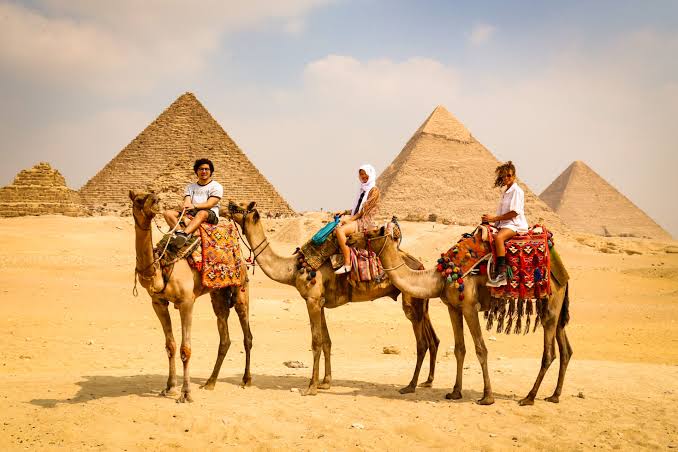
Aktivering av din eSIM för Egypten garanterar sömlös uppkoppling under hela resan. Denna guide går igenom hur du kontrollerar enhetens kompatibilitet, installerar eSIM-profilen via QR-kod eller manuell inmatning och konfigurerar inställningarna för omedelbar dataåtkomst vid ankomst. Lär dig grundläggande felsökningstips för att hålla dig ansluten.
För att aktivera din eSIM för Egypten, börja med att säkerställa att din enhet är kompatibel och upplåst, och installera sedan eSIM-profilen med den medföljande QR-koden eller uppgifter för manuell inmatning medan du är ansluten till Wi-Fi. Vid ankomst, aktivera eSIM-linjen för mobildata, aktivera data-roaming om det krävs av din plan och stäng av automatisk dataöverföring för att förhindra oväntade avgifter. Testa alltid din anslutning genom att surfa på en webbsida med Wi-Fi avstängt innan du förlitar dig på den.
Din Egyptiske eSIM i korthet
Inom en egyptisk äventyrsresa, från Cairos livliga marknader till Nilen som slingrar sig, krävs tillförlitlig mobildata. NexaEsim erbjuder en enkel lösning för att hålla dig uppkopplad och undvika komplexiteten hos traditionella SIM-kort eller opålitlig offentlig Wi-Fi. Här är vad du behöver veta för en smidig installation:
- Omedelbar uppkoppling: Köp och aktivera din eSIM innan avresan för att få omedelbar internetåtkomst så snart du landar i Egypten.
- Kostnadseffektiv data: Undvik dyra internationella roamingavgifter med konkurrenskraftiga dataplaner anpassade för resenärer.
- Sömlös nätverksväxling: NexaEsim samarbetar med lokala nätverk för optimal täckning och ansluter automatiskt till starkaste tillgängliga signal.
- Behåll ditt primära nummer: Håll ditt hemliga SIM-kort aktivt för samtal och SMS medan du använder din eSIM för data, så att du inte missar viktiga kommunikationer.
- Ökad säkerhet: Till skillnad från fysiska SIM-kort som kan tappas bort eller bli stulna är din eSIM inbyggd och ger större säkerhet för dina mobila tjänster.
- Flexibel hantering: Hantera enkelt din dataplan, kontrollera användning och fyll på direkt från din enhet via NexaEsim-plattformen.
NexaEsim är utformat för att förbättra din reseupplevelse och ge sinnesfrid som kommer med oavbruten uppkoppling. Besök eSIM Egypten - Prepaid resedataplan för att utforska planer som passar din resa.
Innan du aktiverar din Egyptisk eSIM
En framgångsrik eSIM-aktivering börjar med förberedelser. Innan du ens överväger att skanna en QR-kod, ta en stund att verifiera några avgörande detaljer. Detta proaktiva angreppssätt kan spara tid och förhindra potentiella huvudvärk under resan.
Enhetens kompatibilitet och operatörslås
Först och främst, bekräfta att din smartphone eller surfplatta stöder eSIM-teknik. De flesta nyare modeller från Apple (iPhone XS, XR, 11, 12, 13, 14, 15-serier), Google (Pixel 3 och nyare) och vissa Samsung Galaxy-modeller är eSIM-kompatibla. Det är också viktigt att din enhet är olåst från någon operatör. En operatörslåst telefon tillåter inte installation av en eSIM från en annan leverantör. Om du är osäker, kontrollera din enhets specifikationer eller kontakta din hemoperatör.
Giltighet för din eSIM-plan
Alltid läs det finstilta i din eSIM-paket när det gäller giltighetsperioden. Vissa planer börjar räknas ned så snart du installerar profilen, oavsett om du har kommit till Egypten eller börjat använda data. Andra aktiveras endast när du ansluter till ett lokalt nätverk i destinationslandet. Att känna till denna skillnad är nyckeln till att maximera din dataprodukt och undvika för tidig utgång.
Säkerställ att du har klart information
Innan installationen startar, samla alla nödvändiga behörigheter från NexaEsim. Detta inkluderar vanligtvis en QR-kod eller en installationslänk. För manuell aktivering behöver du SM-DP+ adressen och en aktiveringskod. Visa QR-koden på en separat skärm (som en bärbar dator eller en annan telefon) eller skriv ut den för enkel skanning. Att ha NexaEsims supportuppgifter lätt tillgängliga är också en god praxis, ifall du stöter på problem.
Steg-för-steg eSIM-installation i Egypten
Installationen av din NexaEsim-profil är en enkel process, utformad för bekvämlighet. Även om exakt menysnamn kan variera lite mellan iOS- och Android-enheter, förblir de övergripande stegen desamma. Se till att ha en stabil wifi-anslutning innan du börjar.
För iPhone-användare
Apple-enheter hänvisar ofta till cellulära inställningar som “Mobil tjänst”, “Mobil data” eller “Cellular”.
- Anslut din iPhone till ett pålitligt Wi-Fi-nätverk.
- Gå till Inställningar, navigera till Cellular eller Mobil data.
- Klicka på Lägg till eSIM eller Lägg till cellulär plan.
- Välj Använd QR-kod och skanna QR-koden från NexaEsim. Om skanning inte är möjlig, välj Ange uppgifter manuellt och ange SM-DP+ adressen och aktiveringskoden. Ange en bekräftelsekod endast om en sådan tillhandahålls.
- När profilen har laddats ned, märk din nya reseprofil tydligt, till exempel “Egypt Data”, för att enkelt särskilja den från ditt primära nummer.
- Håll din avsedda röstlinje vald för konventionella samtal. Följ NexaEsims datapaket tidsinstruktioner för att aktivera reselinjen.
För Android-användare (Samsung och andra)
På Samsung Galaxy-enheter hittar du vanligtvis eSIM-inställningarna under “SIM-hanterare”. Andra Android-tillverkare kan placera dessa kontroller under “Nätverk & Internet” eller “SIM-kort”.
- Anslut din Android-telefon till ett stabilt Wi-Fi-nätverk.
- Gå till Inställningar. För Samsung, gå till Connections > SIM Manager. För andra Android-enheter, leta efter Nätverk & Internet > eSIMs eller Mobilnät.
- Välj alternativet att Lägg till mobilplan eller Lägg till eSIM, och välj sedan lägg till med QR-kod.
- Skanna QR-koden från NexaEsim. Alternativt kan du ha ett alternativ att ange manuell aktiveringsinformation om det tillhandahålls.
- Bekräfta att profilen laddas ned och ge den nya linjen ett namn, till exempel “Egypt Data”, för att undvika förväxling med ditt hemmakort.
- Låt linjens aktiveringstiming vara konsekvent med ditt NexaEsim-paketinstruktioner. Välj den för data när du är redo att ansluta i Egypten.
Om du inte ser ett alternativ för eSIM-tillägg, kontrollera enhetens exakta specifikationer och se till att den är operatörslåst. Upprepad scanning utan att alternativet visas löser inte problemet.
Felsökning av vanliga eSIM-aktiveringsproblem
Även med tydliga instruktioner kan problem uppstå. Så här åtgärdar du vanliga problem under din eSIM-aktivering för Egypten.
Om QR-koden inte går att skanna
Om din enhet har svårt att läsa QR-koden, kontrollera först om eSIM-profilen redan är listad i din telefons inställningar. Ibland har installationen slutförts utan ett explicit bekräftelsemeddelande. Om den är närvarande men data inte fungerar är det en dataanslutningsfråga, inte ett skanningsproblem. Om profilen verkligen saknas:
- Säkra att QR-koden visas tydligt på en annan skärm med tillräcklig belysning och utan reflexer.
- Verifiera att din telefon har en stabil internetanslutning via Wi-Fi.
- Säkerställ att du skannar hela QR-koden, inte en beskuren version eller en annan kod (som en orderreferens).
- Om skanningen fortfarande är problematisk och NexaEsim har tillhandahållit manuella uppgifter, använd alternativet Ange uppgifter manuellt (iPhone) eller motsvarande aktiveringskod-alternativ (Android). Ange SM-DP+ adressen och aktiveringskoden noggrant. Kopiera uppgifterna exakt, eftersom även ett litet misstag kan orsaka fel.
Om din telefon uppger att koden är ogiltig eller redan används, kontakta NexaEsim-support omedelbart med din orderreferens, enhetsmodell och exakt felmeddelande. Försök inte installera eSIM på en annan enhet eller dela din QR-kod offentligt.
Inget internet efter installationen
Om din eSIM-profil är installerad men du inte kan komma åt internet efter landning i Egypten, följ dessa steg:
- Bekräfta planens status: Bekräfta att din NexaEsim-plan inkluderar Egypten, är inom giltighetsperioden och fortfarande har data kvar.
- Kontrollera urval av dataplan: Gå till din telefons cellulära inställningar och se till att din nyinstallerade Egypt-eSIM-profil är vald som primär data-linje.
- Aktivera dataroaming: För de flesta internationella eSIMs måste dataroaming vara aktiverat för eSIM-profilen att kunna ansluta till lokala nätverk. Gå till dina eSIM-inställningar och slå Data Roaming PÅ för din NexaEsim-linje. Se till att dataroaming för din hemm SIM är AV för att undvika oväntade avgifter.
- Inaktivera Automatisk Dataövergång: Många smartphones har en funktion “Automatisk Dataövergång” eller “Smart Data” som kan växla tillbaka till ditt hemmakort om den upptäcker svagt signal på resande eSIM. Inaktivera denna funktion så att din enhet prioriterar din NexaEsim.
- Nätverksval: Börja med nätverksvalet inställt på Automatiskt så att din telefon registrerar sig hos ett lokalt nätverk. Om du fortfarande har problem kan du försöka manuellt välja ett stöd lokalt nätverk bland de tillgängliga alternativen i inställningarna.
- APN-inställningar: Även om NexaEsim vanligtvis konfigurerar APN-inställningar automatiskt, om du blir ombedd att ange manuellt, använd den APN som tillhandahålls av NexaEsim (finns i orderdetaljerna eller supportdokumentationen). Använd inte en inhemsk operatörs APN.
- Starta om din enhet: En enkel omstart kan lösa mindre anslutningsproblem. Slå av och på flygplansläge ett ögonblick eller starta om telefonen för att tvinga en ny nätverksregistrering.
- Testa din anslutning: Med Wi-Fi avstängt, försök ladda en liten webbsida eller skicka ett meddelande. Detta verifierar att din dataanslutning är aktiv.
Maximera din NexaEsim-upplevelse i Egypten
När din NexaEsim är aktiverad, här är några tips för att få ut mesta möjliga av din dataplan och säkerställa en smidig och uppkopplad resa genom Egypten:
- Övervaka datanvändning: Regelbundet kontrollera din dataförbrukning via din telefons inställningar eller NexaEsims portal. Detta hjälper dig att hålla dig inom din plans gränser och förutse när påfyllning kan behövas.
- Använd Wi-Fi strategiskt: När det är tillförlitligt, använd gratis Wi-Fi (t.ex. på ditt hotell, kaféer) för tunga datauppgifter som strömning eller nedladdningar. Detta sparar din eSIM-datapackning för när du är på språng eller i områden utan Wi-Fi.
- Nedladdning av offlineinnehåll: Innan du ger dig av, ladda ner offline-kartor (Google Maps tillåter detta) för navigation. Ladda ner filmer, musik eller e-böcker via Wi-Fi för att njuta av underhållning utan att använda mobildata.
- Hantera appars datamängd: Begränsa bakgrundsdataanvändning för icke-viktiga appar i dina telefoninställningar. Du kan också konfigurera appar så att de uppdateras endast när de är anslutna till Wi-Fi.
- Inaktivera videouppspelning i förväg: Många sociala medieplattformar och webbplatser autoplayar videor och ökar dataförbrukningen. Justera appinställningarna så att videor inte spelas upp automatiskt.
- Överväg data-kompressions-browsers: Webbläsare som Opera Mini eller Glödläggs i Chrome Data Saver-läget kan komprimera webbtrafik och minska dataförbrukningen när du surfar.
- Hotspot-användningens medvetenhet: Om din NexaEsim-plan inkluderar hotspot-funktioner, var uppmärksam på hur mycket data anslutna enheter (laptopar, surfplattor, andra telefoner) förbrukar. Begränsa dataåtkomst för dessa enheter om nödvändigt.
- Säkra din uppkoppling: När du använder offentligt Wi-Fi, överväg att använda ett VPN för att kryptera din internettrafik och skydda dina personuppgifter, särskilt för känsliga aktiviteter som onlinebank.
Genom att följa dessa tips kan du förlänga livet på din NexaEsim-plan och upprätthålla konsekvent uppkoppling under din egyptiska resa.
FAQ
Startar Egypt-eSIM:ens giltighet när jag installerar den?
Giltighetsstarten beror på din specifika NexaEsim-paket. Kontrollera alltid orderinstruktionerna, eftersom vissa planer börjar räknas ned omedelbart vid installation, oavsett om du har anlänt till Egypten.
Hur installerar jag min NexaEsim utan att skanna en QR-kod?
Om din NexaEsim-order inkluderar manuella aktiveringsuppgifter (som en SM-DP+ adress och aktiveringskod), kan du använda din phones alternativ Ange uppgifter manuellt i eSIM-inställningarna. Försök inte skapa aktiveringsuppgifter från ditt beställningsnummer; kontakta NexaEsim-support om du saknar den information som krävs.
Vilken SIM ska ge mobildata efter landning?
Vid ankomst, välj din NexaEsim-resprofil som primär linje för mobildata. Se till att dataroaming är aktiverat för eSIM om det krävs av din plan, och stäng av dataroaming för ditt hemmakort för att undvika oväntade kostnader.
Ska jag radera min eSIM om aktiveringen misslyckas?
Nej, radera inte din eSIM-profil om aktiveringen eller dataanslutningen misslyckas. En använd aktiveringskod kan inte tillåta ominstallation. Håll profilen installerad och kontakta NexaEsim-support med detaljer och skärmdumpar av felet för assistans.
Avslutande rekommendation
Att aktivera din NexaEsim för Egypten är ett avgörande steg för en uppkopplad och stressfri resa. Installera din eSIM på din redo-resa-enhet, följ de specifika instruktionerna och giltighetsreglerna som medföljer ditt NexaEsim-paket. Vid ankomst i Egypten, se till att din NexaEsim-profil är vald för mobildata, med dataroaming aktiverat om det behövs, och testa alltid din anslutning genom att stänga av Wi-Fi innan du förlitar dig på den.
Skulle problem uppstå, kom ihåg att särskilja mellan en saknad profil och ett dataanslutningsproblem. Bevara din installerade eSIM-profil och kontakta NexaEsim-support med exakta felmeddelanden för effektiv lösning. Med NexaEsim är du redo för en sömlös digital upplevelse när du utforskar Egyptens underverk.