Aktivering af din eSIM til Egypten sikrer problemfri forbindelse gennem hele din rejse. Denne guide gennemgår, hvordan du tjekker enhedskompatibilitet, installerer din eSIM-profil via QR-kode eller manuelt, og konfigurerer indstillinger for øjeblikkelig dataadgang ved ankomst. Få vigtige fejlfindingstips for at holde dig forbundet.
For at aktivere din eSIM til Egypten skal du begynde med at sikre, at din enhed er kompatibel og låst op, og herefter installere eSIM-profilen ved hjælp af den medfølgende QR-kode eller manuelle oplysninger, mens du er tilsluttet Wi-Fi. Ved ankomsten skal du aktivere eSIM-linjen til mobildata, aktivere data roaming hvis dit abonnement kræver det, og deaktivere automatisk dataombytning for at forhindre uventede gebyrer. Test altid din forbindelse ved at åbne en webside, før du begynder at stole på den.
Din Egypt-eSIM i et overblik
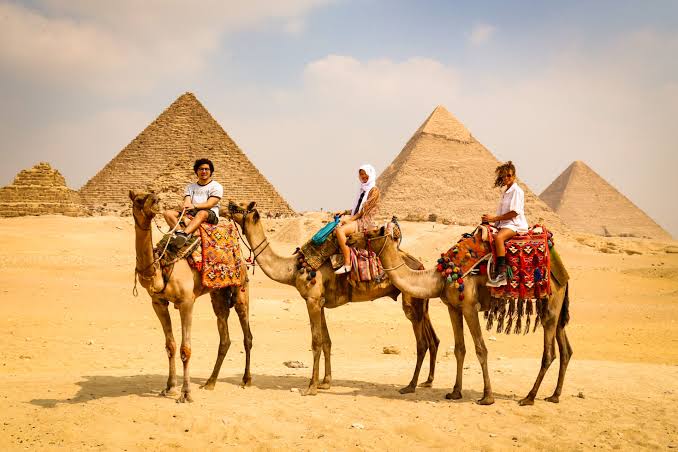
Når du begiver dig ud i Egypten, fra de travle markeder i Cairo til Nilen, som ligger fredeligt langs bredden, kræves der pålidelig mobildata. NexaEsim tilbyder en ligetil løsning til at holde dig forbundet og undgå besværet ved traditionelle SIM-kort eller upålidelig offentlig Wi-Fi. Her er, hvad du behøver at vide for en glat opsætning:
- Øjeblikkelig tilslutning: Køb og aktiver din eSIM, inden du rejser, så du har internetadgang det øjeblik, du lander i Egypten.
- Prisvenlig data: Undgå dyre internationale roaminggebyrer med konkurrencedygtige dataplaner tilpasset rejsende.
- Problemfri netværksskift: NexaEsim samarbejder med lokale netværk for optimal dækning og kobler automatisk til den stærkeste tilgængelige signal.
- Bevar dit primære nummer: Hold dit hjem-SIM aktivt til opkald og beskeder, mens du bruger din eSIM til data, så du ikke går glip af vigtige kommunikationer.
- Forbedret sikkerhed: I modsætning til fysiske SIM-kort, som kan mistes eller blive stjålet, er din eSIM indlejret og giver større sikkerhed for dine mobilservice.
- Fleksibel håndtering: Administrer nemt din dataplan, se forbrug og top op direkte fra din enhed gennem NexaEsim-platformen.
NexaEsim er designet til at forbedre din rejseoplevelse og give ro i sindet med uforstyrret tilslutning. Besøg eSIM Egypten - Forudbetalt rejsedataplan for at udforske planer, der passer til din rejse.
Før du aktiverer din Egypt-eSIM
En vellykket eSIM-aktivering begynder med forberedelse. Før du tænker på at scanne en QR-kode, skal du bruge et øjeblik til at verificere nogle vigtige detaljer. Denne proaktive tilgang kan spare dig tid og undgå potentielle hovedpiner under din rejse.
Enhedskompatibilitet og operatørlås
Først og fremmest skal du bekræfte, at din smartphone eller tablet understøtter eSIM-teknologi. De fleste nyere modeller fra Apple (iPhone XS, XR, 11, 12, 13, 14, 15-serier), Google (Pixel 3 og nyere) og nogle Samsung Galaxy-modeller er eSIM-kompatible. Det er også vigtigt, at din enhed er unlocked fra enhver operatør. En operatørlåst telefon tillader ikke installation af en eSIM fra en anden udbyder. Hvis du er i tvivl, tjek din enheds specifikationer eller kontakt dit hjem-oprettet netværk.
Gyldigheden af din eSIM-plan
Læs altid de små tegn i dit eSIM-pakke vedrørende gyldighedsperioden. Nogle planer tæller ned fra det øjeblik du installerer profilen, uanset om du er ankommet til Egypten eller begynder at bruge data. Andre aktiveres først ved forbindelse til et lokalt netværk i destinationslandet. At kende denne forskel er nøglen til at maksimere din datapakke og undgå for tidlig udløb.
Vigtige oplysninger, du skal have klar
Før installationen starter, saml alle nødvendige legitimationsoplysninger fra NexaEsim. Dette omfatter typisk en QR-kode eller en installationslink. Til manuel aktivering har du brug for SM-DP+B-adressen og en aktiveringskode.Vis QR-koden på en separat skærm (som en bærbar computer eller en anden telefon) eller print den ud for nem scanning. Det er også god praksis at have NexaEsims kundesupportoplysninger ved hånden, hvis du støder på problemer.
Trin-for-trin eSIM-installation i Egypten
Installation af din NexaEsim-profil er en ligetil proces, designet til bekvemmelighed. Selvom de præcise menunavne kan variere lidt mellem iOS- og Android-enheder, forbliver de generelle trin konsekvente. Sørg for en stabil Wi-Fi-forbindelse, før du begynder.
Til iPhone-brugere
Apple-enheder omtaler cellulær indstillinger som “Mobile service”, “Mobile data” eller “Cellular”.
- Opret forbindelse til et stabilt Wi-Fi-netværk på din iPhone.
- Gå til Indstillinger, herefter til Cellular eller Mobile Data.
- Tryk på Tilføj eSIM eller Tilføj Celleg-Plan.
- Vælg Brug QR-kode og scan QR-koden fra NexaEsim. Hvis scanning ikke er muligt, vælg Indtast detaljer manuelt og indtast SM-DP+B-adressen og aktiveringskoden. Indtast kun en bekræftelseskode, hvis en sådan blev leveret.
- Når profilen er downloadet, mærk din nye rejseprofil tydeligt, f.eks. Egypt Data, så den er nem at skelne fra din primære linje.
- Hold den ønskede talende linje valgt til almindelige opkald. Følg det tidsbestemte i din NexaEsim-pakke for at aktivere rejse-linjen.
Til Android-brugere (Samsung og andre)
På Samsung Galaxy-enheder finder du typisk eSIM-indstillinger under “SIM-manager”. Andre Android-producenter kan placere disse kontroller under “Netværk & Internet” eller “SIM’er”.
- Opret forbindelse til et stabilt Wi-Fi-netværk.
- Gå til Indstillinger. For Samsung skal du navigere til Forbindelser > eSIM Manager. For andre Android-enheder, søg efter Netværk & Internet > eSIM’er eller Mobil netværk.
- Vælg muligheden for Tilføj mobilplan eller Tilføj eSIM, og vælg derefter Tilføj ved hjælp af QR-kode.
- Scan QR-koden fra NexaEsim. Alternativt kan du få mulighed for at indtaste manuelle aktiveringsoplysninger, hvis leveret.
- Bekræft profilen og navngiv den nye linje, f.eks. Egypt Data, for at undgå forveksling med dit hjem-SIM.
- Efterlad linjens aktiveringstiming i overensstemmelse med din NexaEsim-pakke. Vælg den til data, når du er klar til at forbundet i Egypten.
Hvis du ikke kan se en mulighed for at tilføje eSIM, fejlfind nøjagtigt på enhedens specifikationer og sikre, at den er operatør-låst. Gentagen scanning af koden uden muligheden vil ikke løse problemet.
Fejlfinding af almindelige eSIM-aktiveringsproblemer
Selv med klare instruktioner kan der opstå problemer. Sådan tackler du almindelige problemer under din eSIM-aktivering for Egypten.
Hvis QR-koden ikke kan scannes
Hvis din enhed har svært ved at læse QR-koden, kontroller først, om eSIM-profilen allerede er angivet i din telefons indstillinger. Nogle gange er installationen gennemført uden en eksplicit bekræftelsesmeddelelse. Hvis den er til stede, men data ikke fungerer, er det et dataforbindelsesproblem, ikke et scanningsproblem. Hvis profilen faktisk mangler:
- Sørg for, at QR-koden vises klart på en anden skærm med tilstrækkelig belysning og uden genskin.
- Bekræft, at din telefon har en stabil internetforbindelse via Wi-Fi.
- Sørg for, at du scanner hele QR-koden, ikke en beskåret version eller en anden kode (som en ordreference).
- Hvis scanningen fortsat er problematisk og NexaEsim har leveret manuelle legitimationsoplysninger, brug indtast manuelt-alternativet. Åbn eSIM-tilføjelses-skærmen og vælg Indtast detaljer manuelt (iPhone) eller tilsvarende aktiveringskode-alternativ (Android). Indtast omhyggeligt SM-DP+B-adressen og aktiveringskoden. Kopier disse oplysninger nøjagtigt, da selv en lille skrivefejl kan forårsage fejl.
Hvis din telefon rapporterer, at koden er ugyldig eller allerede brugt, kontakt NexaEsim-support med det samme med din ordreforts, enhedsmodel og den præcise fejlmeddelelse. Forsøg ikke at installere eSIM på en anden enhed eller dele din QR-kode offentligt.
Ingen internet efter installationen
Hvis din eSIM-profil er installeret, men du ikke kan få internet straks efter ankomsten i Egypten, følg disse trin:
- Kontroller planstatus: Bekræft at din NexaEsim-plan inkluderer Egypten, er inden for gyldigheden og stadig har data tilbage.
- Kontroller data-liniens valg: Gå til telefonens cellulære indstillinger og sørg for at din nyinstallerede Egypt-eSIM-profil er valgt som primær linje til mobildata.
- Aktiver data roaming: For de fleste internationale eSIM'er skal data roaming aktiveres for eSIM-profilen for at kunne oprette forbindelse til lokale netværk. Gå til dine eSIM-indstillinger og slå Data Roaming til for din NexaEsim-linje. Vigtigt: Sørg for at data roaming for din hjemme-SIM er slukket for at undgå uventede gebyrer.
- Deaktiver automatisk dataombytning: Mange smartphones har en funktion som Automatisk dataombytning eller Smart Data, der kan skifte tilbage til dit hjem-SIM, hvis den registrerer svagt signal på rejse-eSIM. Deaktiver denne funktion, så din enhed prioriterer NexaEsim.
- Netværksvalg: Start med netværksvalg sat til Automatisk for at lade din telefon registrere sig hos et lokalt netværk. Hvis du stadig har problemer, kan du forsøge manuelt at vælge et understøttet lokalt netværk fra de tilgængelige muligheder i dine indstillinger.
- APN-indstillinger: Selvom NexaEsim normalt konfigurerer APN-indstillinger automatisk, hvis du bliver bedt om manuel indtastning, brug APN'en leveret af NexaEsim (dette vil fremgå af din ordredetalje eller supportdokumentation). Brug ikke en hjemmeoperatørs APN.
- Genstart din enhed: En enkel genstart kan ofte løse mindre forbindelse-udfordringer. Sluk og tænd flytilstand kortvarigt eller genstart din telefon for at tvinge en ny netværksregistrering.
- Test din forbindelse: Med Wi-Fi slukket, indlæs en lille webside eller send en besked. Dette bekræfter at din datapinde er aktiv og stabil.
maksimering af din NexaEsim-oplevelse i Egypten
Når din NexaEsim er aktiveret, er her nogle tips til at få mest muligt ud af din dataplan og sikre en jævn og forbundet rejse gennem Egypten:
- Overvåg dataforbrug: Tjek regelmæssigt dit dataforbrug via din telefons indstillinger eller NexaEsim-portalen. Det hjælper dig med at holde dig inden for din plans grænser og forudse, hvornår en påfyldning er nødvendig.
- Udnyt Wi-Fi strategisk: Når der er pålidelig, gratis Wi-Fi tilgængeligt (f.eks. på dit hotel, cafeer), brug det til tunge dataopgaver som streaming eller store downloads. Dette bevarer din eSIM-data til når du er på farten eller i områder uden Wi-Fi.
- Download offline-indhold: Før du tager af sted, download offline-kort (Google Maps tillader dette) til navigation. Download film, musik eller e-bøger via Wi-Fi for at nyde underholdning uden at forbruge mobildata.
- Administrer app-dataforbrug: Begræns baggrundsdataforbrug for ikke-væsentlige apps i din telefons indstillinger. Du kan også konfigurere apps til kun at opdatere, når forbundet til Wi-Fi.
- Deaktiver videobedvisning: Mange sociale medieplatforme og websites afspiller automatisk videoer, hvilket bruger betydelige data. Justér indstillinger i apps for at forhindre automatisk afspilning.
- Overvej databyringsbrowser: Browsere som Opera Mini eller Chrome Data Saver-tilstand kan komprimere webtrafik og reducere dataforbruget, når du browser.
- Hotspot-brug bevidst: Hvis din NexaEsim-plan inkluderer hotspot-muligheder, vær opmærksom på hvor meget data tilsluttede enheder (bærbare computere, tablets, andre telefoner) bruger. Begræns dataadgangen for disse enheder hvis nødvendigt.
- Sikre din forbindelse: Når du bruger offentligt Wi-Fi, overvej at bruge et virtualt privat netværk (VPN) for at kryptere din internettrafik og beskytte dine personlige oplysninger, især ved forsætlser som online banking.
Ved at følge disse tips kan du forlænge livet på din NexaEsim-plan og opretholde konstant tilslutning gennem dit egyptiske eventyr.
FAQ
Gyldighedens start afhænger af din specifikke NexaEsim-pakke. Tjek altid ordreinstruktionerne, da nogle planer tæller ned fra installationen, uanset om du er ankommet til Egypten. Hvis din NexaEsim-bestilling inkluderer manuelle aktiveringsoplysninger (som en SM-DP+B-adresse og aktiveringskode), kan du bruge telefonens Indtast detaljer manuelt-indstilling i eSIM-indstillingerne. Forsøg ikke at oprette aktiveringsoplysninger ud fra dit ordrenummer; kontakt NexaEsim-support hvis du mangler nødvendige oplysninger. Ved ankomsten skal du vælge din NexaEsim-rejseprofil som primær linje til mobildata. Sørg for, at data roaming er aktiveret for eSIM, hvis dit abonnement kræver det, og deaktiver data roaming for dit hjem-SIM for at undgå uventede gebyrer. Nej, slet ikke din eSIM-profil, hvis aktivering eller dataforbindelse fejler. En brugt aktiveringskode giver muligvis ikke mulighed for geninstallation. Bevar i stedet profilen og kontakt NexaEsim-support med detaljer og skærmbilleder af fejlen for hjælp.Starter gyldigheden ved installation af Egypt-eSIM?
Hvordan installerer jeg min NexaEsim uden at scanne en QR-kode?
Hvilken SIM-kort skal give mobildata efter landing i Egypten?
Skal jeg slette min eSIM, hvis aktiveren fejler?
Anbefaling til afslutning
Aktivering af din NexaEsim for Egypten er et afgørende skridt for en sammenkoblet og stressfri rejse. Installer din eSIM på din rejseklare enhed, og følg de specifikke instruktioner og gyldighedsregler, der følger med din NexaEsim-pakke. Ved ankomsten i Egypten skal din NexaEsim-profil vælges til mobildata, med data roaming slået til hvis nødvendigt, og test altid din forbindelse ved at slukke for Wi-Fi, før du stoler på den.
Skulle der opstå problemer, husk at skelne mellem en manglende profil og et problem med dataforbindelsen. Bevar din installerede eSIM-profil og kontakt NexaEsim-support med præcise fejllokale oplysninger for effektiv løsning. Med NexaEsim er du klar til en problemfri digital oplevelse, mens du udforsker Egyptens vidundere.