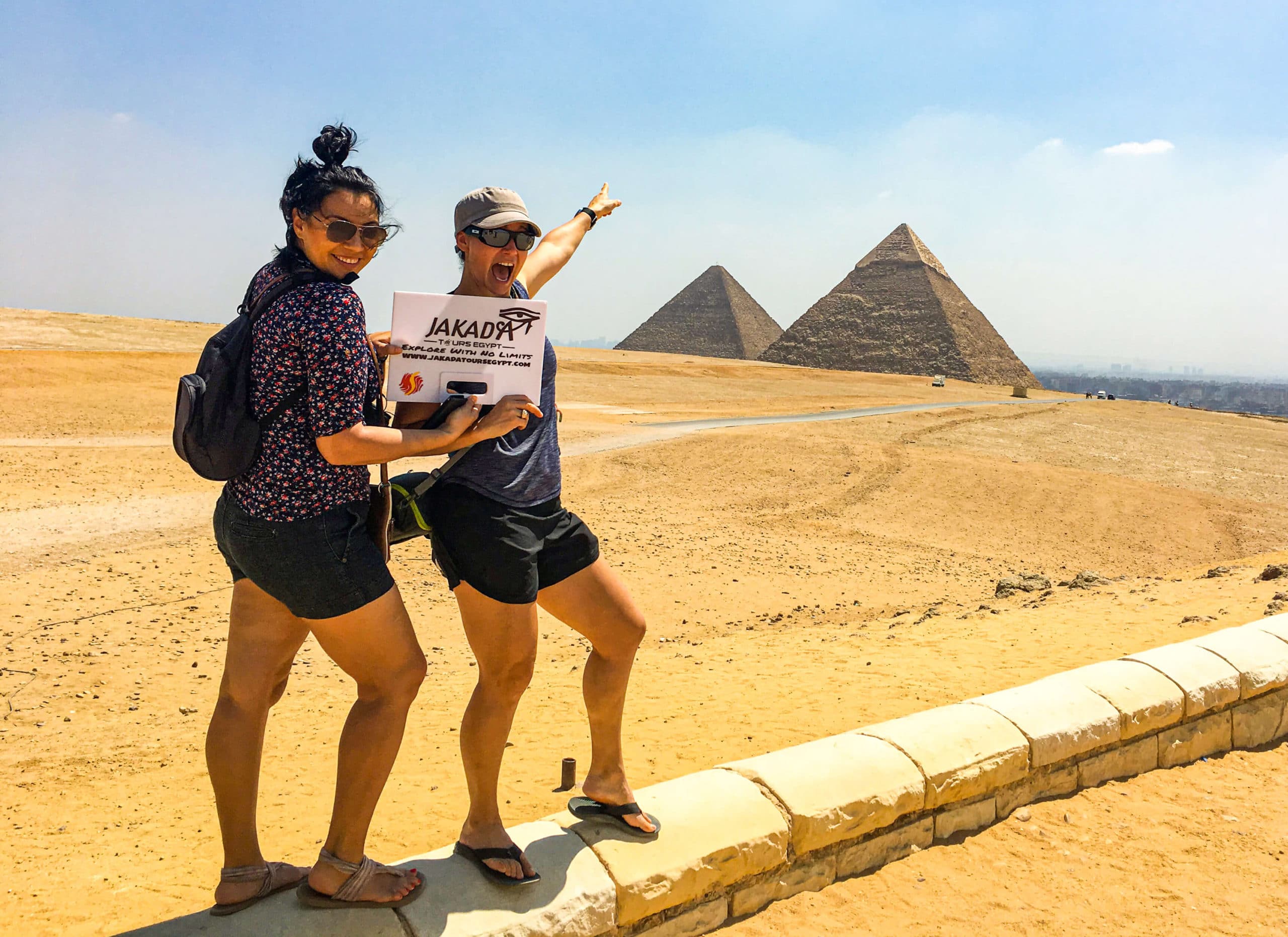
Aktivering av eSIM for Egypt sikrer sømløtt samvirke under hele reisen. Denne guiden går gjennom å sjekke enhetens kompatibilitet, installere eSIM-profilen via QR-kode eller manuell innlegging, og konfigurere innstillinger for umiddelbar data-tilgang ved ankomst. Få med deg vesentlige feilsøkingstips for å holde deg tilkoblet.
For å aktivere din eSIM for Egypt, start med å sikre at enheten din er kompatibel og låst opp, deretter installer eSIM-profilen ved hjelp av den medfølgende QR-koden eller manuelle detaljer mens du er koblet til Wi‑Fi. Ved ankomst, aktiver eSIM-linjen for mobildata, aktiver dataplanets roaming hvis krevd av plan, og slå av automatisk dataovergang for å forhindre uventede avgifter. Test alltid forbindelsen ved å åpne en nettside med Wi‑Fi slått av før du stoler helt på den.
Din Egypt eSIM i korte trekk
På vei ut på et egyptisk eventyr, fra de travle markeder i Kairo til de stille breddene ved Nilen, kreves pålitelig mobildata. NexaEsim tilbyr en enkel løsning for å forbli tilkoblet, og unngå kompleksiteten ved tradisjonelle SIM-kort eller upålitelige offentlige Wi‑Fi-nettverk. Her er det du trenger å vite for en jevn oppsett:
- Øyeblikkelig tilkobling: Kjøp og aktiver eSIM før du reiser, og sørg for umiddelbar internettilgang så snart du lander i Egypt.
- Kostnadseffektiv data: Unngå dyre internasjonale roaming-gebyrer med konkurransedyktige dataplaner tilpasset reisende.
- Sømløs nettverksbytting: NexaEsim samarbeider med lokale nettverk for å gi optimal dekning og kobler automatisk til det sterkeste tilgjengelige signalet.
- Bevar primært nummer: Hold ditt hjemme-SIM aktivt for samtaler og meldinger mens du bruker eSIM for data, slik at du ikke går glipp av viktige kommunikasjoner.
- Forbedret sikkerhet: I motsetning til fysiske SIM-kort som kan mistes eller stjeles, er eSIM innebygd og tilbyr større sikkerhet for dine mobile tjenester.
- Fleksibel administrasjon: Administrer dataplanen enkelt, sjekk bruk, og fyll på direkte fra enheten via NexaEsim-plattformen.
NexaEsim er utviklet for å forbedre reiseopplevelsen din og gi den tryggheten som følger med uavbrutt tilkobling. Besøk eSIM Egypt - Forhåndsbetalt reisedataplan for å utforske planer som passer reisen din.
Før du aktiverer din Egypt eSIM
En vellykket eSIM-aktivering starter med forberedelser. Før du tenker på å skanne en QR‑kode, ta et øyeblikk for å bekrefte noen viktige detaljer. Denne proaktive tilnærmingen kan spare deg for tid og hindre potensielle hodepiner under reisen.
Enhetens kompatibilitet og operatør-låsing
Først og fremst, bekreft at smarttelefonen eller nettbrettet ditt støtter eSIM-teknologi. De fleste nyere modeller fra Apple (iPhone XS, XR, 11, 12, 13, 14, 15-seriene), Google (Pixel 3 og nyere) og noen Samsung Galaxy-modeller er eSIM-kompatible. Det er også viktig at enheten din er låst opp fra enhver operatør. En operatør-låst telefon vil ikke tillate installasjon av eSIM fra en annen leverandør. Hvis du er usikker, sjekk enhetens spesifikasjoner eller kontakt din hjemmeoperatør.
Forstå eSIM-planens gyldighet
Les alltid det minste skriftet i eSIM-pakken angående gyldighetsperioden. Noen planer begynner nedtelling så snart profilen installeres, uansett om du har ankommet Egypt eller begynt å bruke data. Andre aktiverer først når du kobler til et lokalt nettverk i destinasjonslandet. Å kjenne denne forskjellen er nøkkelen til å maksimere datapakken og unngå for tidlig utløp.
Nødvendig informasjon forberedt
Før installasjonen starter, samle all nødvendig legitimasjon gitt av NexaEsim. Dette inkluderer vanligvis en QR‑kode eller en installasjonslenke. For manuell aktivering trenger du SM-DP+-adressen og en aktiveringskode. Vis QR‑koden på en separat skjerm (som en bærbar PC eller en annen telefon) eller skriv den ut for enkel skanning. Å ha NexaEsims kundestøtteinformasjon lett tilgjengelig er også god praksis i tilfelle problemer.
Trinnvis eSIM‑installasjon i Egypt
Installere NexaEsim‑profilen din er en enkel prosess, designet for bekvemmelighet. Selv om den eksakte menysnavnet kan variere litt mellom iOS og Android-enheter, forblir de generelle trinnene konsekvente. Sørg for stabil Wi‑Fi-forbindelse før du starter.
For iPhone-brukere
Apple-enheter refererer vanligvis til celleinnstillinger som “Mobil tjeneste”, “Mobildata” eller “Cellular”.
- Koble iPhonen til et pålitelig Wi‑Fi‑nettverk.
- Gå til Innstillinger, deretter til Mobildata eller Mobil Data.
- Trykk på Legg til eSIM eller Legg til Celletjeneste.
- Velg Bruk QR‑kode og skann QR-koden fra NexaEsim. Hvis skanning ikke er mulig, velg Oppgi detaljer manuelt og tast inn SM-DP+ adressen og aktiveringskoden. Tast inn en bekreftelseskode bare hvis en slik er oppgitt.
- Når profilen er nedlastet, merk den nye reiseprofilen tydelig, for eksempel “Egypt Data”, for å skille den fra primærlinjen.
- Hold den avstemte talelinjen valgt for vanlige samtaler. Følg NexaEsim-pakkens tidsinstruksjoner for å aktivere reise-linjen.
For Android-brukere (Samsung og andre)
På Samsung Galaxy‑enheter finner du vanligvis innstillinger for eSIM under “SIM‑behandling”. Andre Android‑produsenter kan plassere disse kontrollene under “Nettverk og Internett” eller “SIM’er”.
- Koble Android-telefonen til et stabilt Wi‑Fi‑nettverk.
- Gå til Innstillinger. For Samsung, gå til Tilkoblinger > eSIM‑behandling. For andre Android, se etter Nettverk og Internett > eSIMer eller Mobilnett.
- Velg alternativet for Legg til mobilt plan eller Legg til eSIM, og velg deretter Legg til ved hjelp av QR‑kode.
- Skann QR‑koden fra NexaEsim. Alternativt kan du få en mulighet til å oppgi manuelle aktiveringsopplysninger hvis de er oppgitt.
- Bekreft nedlastingen av profilen og gi den nye linjen et navn, for eksempel “Egypt Data”, for å unngå forveksling med hjemme-SIM.
- La linjens aktiveringstiming være i samsvar med NexaEsims pakkes instrukser. Velg den for data når du er klar til å koble til i Egypt.
Hvis du ikke ser et alternativ for å legge til eSIM, dobbeltsjekk enhetens eksakte spesifikasjoner og sikre at den er operatør-låst. Å skanne koden gjentatte ganger uten at alternativet vises vil ikke løse problemet.
Feilsøking av vanlige eSIM‑aktiveringsproblemer
Selv med klare instruksjoner kan problemer oppstå. Slik håndterer du vanlige problemer under eSIM‑aktivering for Egypt.
Hvis QR‑koden ikke blir scannet
Hvis enheten har problemer med å lese QR‑koden, sjekk først om eSIM‑profilen allerede er oppført i telefonens innstillinger. Noen ganger kan installasjonen være fullført uten en eksplisitt bekreftelsesmelding. Hvis den er til stede men data ikke fungerer, er det et dataforbindelsesproblem, ikke et skanneproblem. Hvis profilen faktisk mangler:
- Sørg for at QR‑koden vises tydelig på en annen skjerm, med tilstrekkelig belysning og uten blending.
- Bekreft at telefonen har stabil internettforbindelse via Wi‑Fi.
- Sørg for at du skanner hele QR‑koden, ikke en beskåret versjon eller en annen kode (som en bestillingsreferanse).
- Hvis skanningen fortsatt er problematisk og NexaEsim har gitt manuelle opplysninger, bruk alternativet for manuell innlegging. Åpne eSIM‑tilleggsskermen og velg Oppgi detaljer manuelt (iPhone) eller tilsvarende aktiveringskodenavn for Android. Inntast SM‑DP+ adresse og aktiveringskode nøye. Kopier disse opplysningene nøyaktig, da selv en liten skrivefeil kan føre til feil.
Hvis telefonen din rapporterer at koden er ugyldig eller allerede brukt, kontakt NexaEsim‑støtte umiddelbart med bestillingsreferanse, enhetsmodellen og den eksakte feilmeldingen. Ikke forsøk å installere eSIM på en annen enhet eller dele QR‑koden offentlig.
Ingen Internet etter installasjon
Hvis eSIM‑profilen er installert, men du ikke får tilgang til internett etter landing i Egypt, følg disse stegene:
- Bekreft planstatus: Bekreft at NexaEsim‑planen din inkluderer Egypt, er innen gyldighet og fortsatt har data igjen.
- Sjekk valg av dataplan: Gå til telefonens celledatainnstillinger og sørg for at den nylig installerte Egypt eSIM-profilen er valgt som primær linje for mobildata.
- Aktiver dataplate roaming: For de fleste internasjonale eSIM‑er må dataplanet roaming aktiveres for eSIM‑profilen for å koble til lokale nettverk. Gå til eSIM‑innstillingene og slå Dataroaming PÅ for NexaEsim-linjen. Pass på at datapla roaming for hjemme-SIM er AV for å unngå uventede kostnader.
- Deaktiver automatisk dataovergang: Mange smarttelefoner har en funksjon for Automatisk dataovergang eller Smart Data som kan bytte tilbake til hjemme-SIMen hvis den oppdager svak dekning på reise‑eSIM. Slå denne funksjonen av for å sikre at enheten prioriterer NexaEsim.
- Nettverksvalg: Start med nettverkvalg satt til Automatisk for å la telefonen registrere seg på et lokalt nettverk. Hvis du fortsatt har problemer, kan du prøve å velge et lokalt støttet nettverk manuelt fra tilgjengelige alternativer i innstillingene.
- APN‑innstillinger: Mens NexaEsim vanligvis konfigurerer APN‑innstillinger automatisk, hvis du blir bedt om manuell oppføring, bruk APN oppgitt av NexaEsim (dette vil være i bestillingsdetaljene eller støtterdokumentasjonen). Ikke bruk APN fra et hjem-operatør.
- Start enheten på nytt: En enkel omstart kan ofte løse små tilkoblingsproblemer. Slå Flymodus av og på kortvarig (på og av) eller start telefonen på nytt for å tvinge en ny nettverksregistrering.
- Test tilkoblingen: Når Wi‑Fi er slått av, last inn en liten nettside eller send en melding for å bekrefte at dataforbindelsen er aktiv. Dette viktige steget sikrer at du er helt tilkoblet før du forlater flyplassen eller hotellets Wi‑Fi.
Maksimere NexaEsim‑opplevelsen i Egypt
Når NexaEsim er aktivert, følger her noen tips for å få mest mulig ut av dataplanen og sikre en glatt, tilkoblet reise gjennom Egypt:
- Overvåk dataforbruk: Sjekk jevnlig databruken via telefoninnstillingene eller NexaEsim-portalen. Dette hjelper deg å holde deg innenfor planens grenser og forutse når en påfylling kan være nødvendig.
- Bruk Wi‑Fi strategisk: Når pålitelig, gratis Wi‑Fi er tilgjengelig (f.eks. på hotell, kafeer), bruk det til tunge dataprosesser som strømming eller store nedlastinger. Dette bevarer eSIM‑data for når du er på farten eller i områder uten Wi‑Fi.
- Nedlast offline-innhold: Før du legger ut, last ned offline-kart (Google Maps lar deg gjøre dette) for navigasjon. Last ned filmer, musikk eller e‑bøker over Wi‑Fi for underholdning uten å bruke mobildata.
- Administrer app‑dataforbruk: Begrens bakgrunnsdatabruk for ikke‑essensielle apper i telefoninnstillingene. Du kan også konfigurere apper til å oppdatere kun ved kobling til Wi‑Fi.
- Deaktiver videoveiledning: Mange sosiale medier og nettsteder spiller automatisk av videoer og bruker betydelig data. Juster appinnstillinger for å forhindre automatisk avspilling.
- Vurder datakomprimerende nettlesere: Nettlesere som Opera Mini eller Chromes Data Saver-modus kan komprimere webtrafikk og redusere databruk ved surfing.
- Hotspot‑bruk bevissthet: Hvis NexaEsim‑planen din inkluderer hotspot, vær oppmerksom på hvor mye data tilkoblede enheter (laptops, nettbrett, andre telefoner) bruker. Begrens data for disse enhetene om nødvendig.
- Sikre tilkoblingen: Når du bruker offentlig Wi‑Fi, vurder å bruke et virtuelt privat nettverk (VPN) for å kryptere internettrafikken og beskytte personlige opplysninger, spesielt for sensitive aktiviteter som nettbank.
Ved å følge disse tipsene kan du forlenge levetiden til NexaEsim‑planen og opprettholde konsekvent tilkobling gjennom hele det egyptiske eventyret.
FAQ
Gyldigheten starter avhenger av din spesifikke NexaEsim‑pakke. Sjekk alltid ordrebeskrivelsen, da noen planer begynner nedtelling umiddelbart etter installasjon, uavhengig av om du har ankommet Egypt. Hvis NexaEsim‑bestillingen din inkluderer manuelle aktiveringsopplysninger (som en SM‑DP+ adresse og aktiveringskode), kan du bruke telefonens “Oppgi detaljer manuelt”-alternativ i eSIM-innstillingene. Ikke prøv å opprette aktiveringsdetaljer fra ordrenummeret; kontakt NexaEsim‑støtte hvis du mangler nødvendig informasjon. Ved ankomst, velg NexaEsim‑reiseprofilen som primær linje for mobildata. Sørg for at dataplanets roaming er aktivert for eSIM dersom planens vilkår krever det, og slå av roaming for hjemme-SIM for å unngå uventede kostnader. Nei, slett ikke eSIM profilen hvis aktivering eller datatilkobling feiler. En brukt aktiveringskode kan hindre reinstallasjon. Behold profilen installert og kontakt NexaEsim‑støtte med detaljer og skjermbilder av feilen for hjelp.Øker installasjonen av Egypt eSIM gyldigheten?
Hvordan installerer jeg NexaEsim uten å skanne en QR‑kode?
Hvilken SIM bør gi mobildata etter ankomst i Egypt?
Skal jeg slette eSIM hvis aktiveringen feiler?
Siste anbefaling
Aktivering av NexaEsim for Egypt er et viktig skritt for en tilkoblet og stressfri reise. Installer eSIM‑en på enheten du er klar for reise, følg de spesifikke instruksjonene og gyldighetsreglene som følger med NexaEsim‑pakken. Ved ankomst i Egypt, sørg for at NexaEsim‑profilen er valgt for mobildata, med dataporo roaming slått på om nødvendig, og test alltid tilkoblingen ved å slå av Wi‑Fi før du er avhengig av den. Hvis problemer oppstår, husk å skille mellom en manglende profil og et dataforbindelsesproblem. Bevar den installerte eSIM‑profilen og ta kontakt med NexaEsim‑støtte med presise feilmeldinger for effektiv løsning. Med NexaEsim er du klar for en sømløs digital opplevelse når du utforsker Egypts underverk.