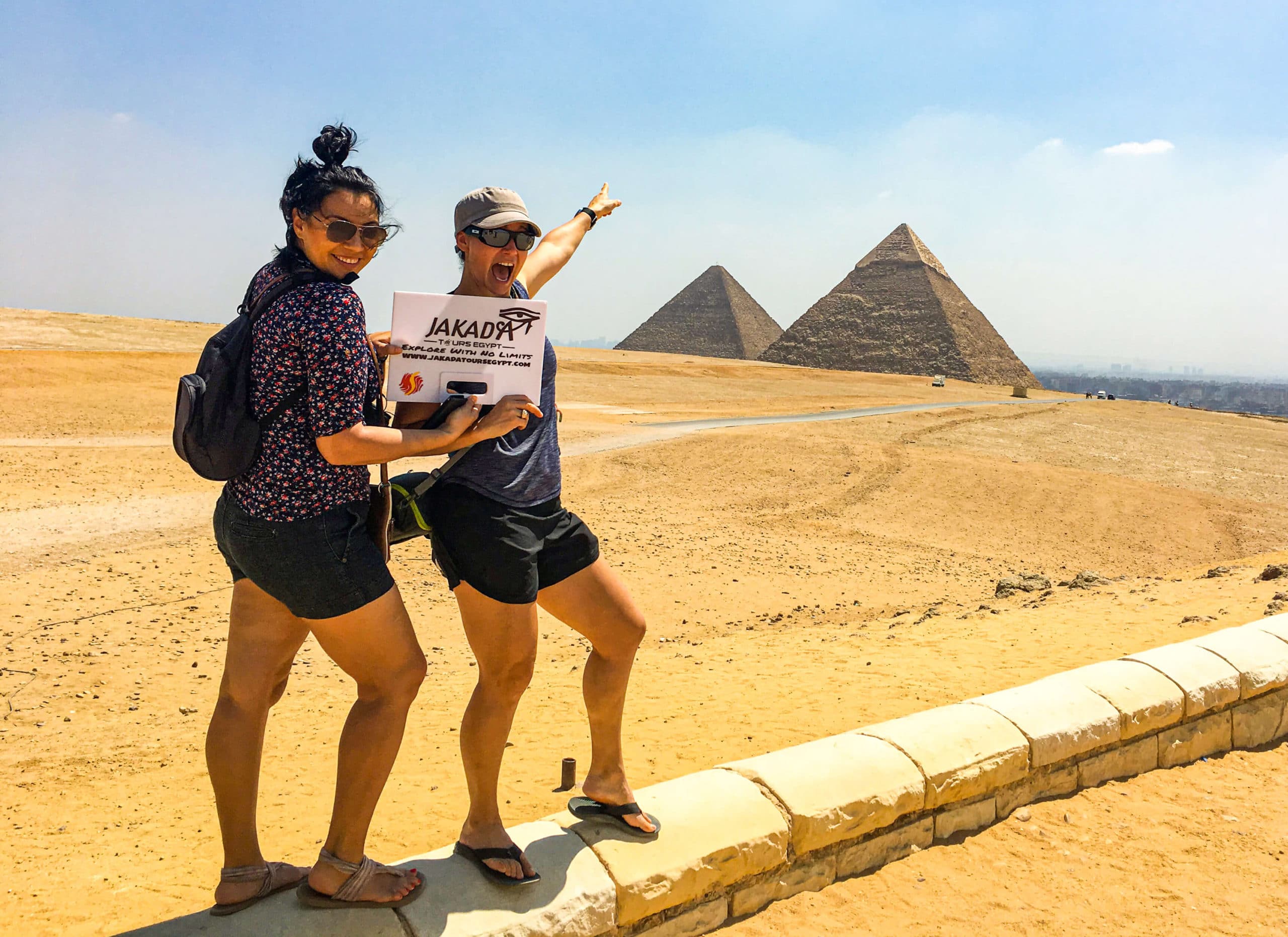
Mae gweithredu eSIM i'r Aifft yn sicrhau cysylltedd di-dor trwy gydol eich taith. Mae'r canllaw hwn yn eich arwain trwy wirio cydnawsedd dyfais, gosod eich proffil eSIM trwy god QR neu fewnosod manwl, a chyfluniad gosodiadau ar gyfer mynediad data ar unwaith ar ôl cyrraedd. Dysgu sylfaenol am ddatrys problemau i'ch cadw'n gysylltiedig.
I weithredu eSIM i'r Aifft, dechrau trwy sicrhau bod eich dyfais yn gydnaws ac wedi'i dadgyfyngu, yna gosod y proffil eSIM gan ddefnyddio'r cod QR a ddarparwyd neu manylion manwl tra'n gysylltiedig â Wi-Fi. Ar ôl cyrraedd, galluogi llinell eSIM ar gyfer data symudol, gweithredu trosglwyddo data os oes angen arnoch chi ar eich cynllun, a analluogi newid data awtomatig i atal costau annisgwyl. Bob amser profi eich cysylltiad trwy lawrlwytho tudalen we gyda Wi-Fi wedi'i dynnu cyn dibynnu arni.
eSIM yr Aifft mewn Golwg
Mae dechrau antur yn yr Aifft, o farchnadoedd brysur Cairo i lanau tawel y Nîl, yn gofyn am ddata symudol dibynadwy. Mae NexaEsim yn cynnig datrysiad syml i aros yn gysylltiedig, gan osgoi cymhlethdodau cerdynau SIM traddodiadol neu Wi-Fi cyhoeddus annibynadwy. Dyma beth rydych chi ei angen ar gyfer gosodiad llyfn:
- Cysylltedd Ar-unwaith: Prynu a gweithredu eSIM cyn i chi adael, gan sicrhau mynediad i'r rhyngrwyd ar unwaith y byddwch chi'n landio yn yr Aifft.
- Data Gwerth-yr-Arian: Osgoi ffiaid trosglwyddo rhyngwladol drud gyda chynlluniau data cystadleuol wedi'u teilwra ar gyfer teithwyr.
- Newid Rhwydwaith Di-dor: Mae NexaEsim yn partnerio â rhwydweithiau lleol i ddarparu clustnodi optimaidd, gan eich cysylltu'n awtomatig â'r signal cryfaf sydd ar gael.
- Gadw Eich Rhif Prifol: Cadwch eich SIM cartref yn weithredol ar gyfer galwadau a negeseuon tra'n defnyddio eSIM ar gyfer data, gan sicrhau nad ydych chi'n methu cyfathrebiadau pwysig.
- Dihangiad Diogelwch: Yn wahanol i SIMau ffisegol a all gollwng neu gael eu dwyn, mae eSIM wedi'i integru, gan gynnig diogelwch uwch ar gyfer eich gwasanaethau symudol.
- Rheoli Hyblyg: Rheoli eich cynllun data yn hawdd, gweld defnydd, a thopio i fyny'n uniongyrchol o'ch dyfais trwy fanelf NexaEsim.
NexaEsim wedi'i gynllunio i wella eich profiad teithio, gan ddarparu'r heddwch meddwl sy'n dod gyda chysylltedd di-dor. Bwrw edrych ar eSIM Egypt - Cynllun data teithio rhagdaledig i archwilio cynlluniau sy'n addas i'ch daith.
Cyn Gweithredu eSIM yr Aifft
Mae gweithredu llwyddiannus eSIM yn dechrau gyda pharatoi. Cyn i chi feddwl am sganio cod QR, cymryd eiliad i wirio ychydig o fanylion hanfodol. Gall y dull proactif hwn eich helpu i arbed amser ac atal poen pen posibl yn ystod eich taith.
Cydnawsedd Dyfais a Chlau Carier
Pob peth yn gyntaf, cadarnhewch fod eich ffôn smart neu dabled yn cefnogi technoleg eSIM. Mae modelau diweddarach o Apple (iPhone XS, XR, 11, 12, 13, 14, 15), Google (Pixel 3 a mwy), a rhai modelau Samsung Galaxy yn gydnaws ag eSIM. Mae hefyd yn hanfodol bod eich dyfais wedi'i dadgyfyngu o unrhyw garier. Ni fydd ffôn wedi'i glamu gan garier yn caniatáu i chi osod eSIM o ddarparwr arall. Os ydych chi'n ansicr, gwiriwch benodolion eich dyfais neu gysylltwch â'ch carier cartref.
Deall Dilysrwydd Eich Cynllun eSIM
Bob amser darllen y print mân o'ch pecyn eSIM o ran ei gyfnod dilysrwydd. Mae rhai cynlluniau yn dechrau cyfrif yn y pryd y byddwch chi'n gosod y proffil, waeth pa mor bell ydych chi wedi cyrraedd yn yr Aifft neu'n dechrau defnyddio data. Mae eraill yn gweithredu dim ond wrth gysylltu â rhwydwaith lleol yn y wlad gyfeirio. Mae gwybod y gwahaniaeth hwn yn allweddol i fanteisio ar eich caniatâd data ac atal ei droi'n hen cynnar.
Gwybodaeth Hanfodol i'w Bodloni
Cyn dechrau'r gosodiad, casglwch yr holl gredydau a ddarparwyd gan NexaEsim. Fel arfer, mae hyn yn cynnwys cod QR neu ddolen gosodiad. Ar gyfer gweithredu manwl, byddwch chi angen cyfeiriad SM-DP+ a chod gweithredu. Dangoswch y cod QR ar sgrin ar wahân (fel laptop neu ffôn arall) neu argraffiwch ef ar gyfer sganio hawdd. Mae cael gwybodaeth cyswllt cefnogaeth NexaEsim ar gael hefyd yn arfer da, dim ond i'ch achos chi'n wynebu unrhyw broblemau.
Cam-wrth-Gam Gosodiad eSIM yn yr Aifft
Mae gosod eich proffil NexaEsim yn broses syml, wedi'i gynllunio ar gyfer cyfleustra. Er y gall enwau menu yn uniongyrchol amrywio ychydig rhwng dyfais iOS a Android, mae'r camau cyffredinol yn aros yn gyson. Sicrhewch gennych chi gysylltiad Wi-Fi sefydlog cyn dechrau.
Ar gyfer Defnyddwyr iPhone
Mae dyfeisiau Apple fel arfer yn cyfeirio at osodiadau celloedd fel 'Gwasanaeth Symudol', 'Data Symudol', neu 'Cellular.'
- Cysylltwch eich iPhone â rhwydwaith Wi-Fi dibynadwy.
- Ewch i Gosodiadau, yna deithiwch i Cellular neu Data Symudol.
- Tapio Ychwanegu eSIM neu Ychwanegu Cynllun Cellular.
- Dewiswch Defnyddio Cod QR a sganio'r cod QR a ddarparwyd gan NexaEsim. Os nad yw sganio'n bosibl, dewiswch Rhowch Manylion Manwl a mewnosod cyfeiriad SM-DP+ a'r cod gweithredu. Rhowch god cadarnhau dim ond os oedd un wedi'i ddarparu.
- Unwaith y bydd y proffil wedi'i lawrlwytho, labelwch eich proffil teithio newydd yn glir, fel "Data yr Aifft", i'w wahaniaethu'n hawdd oddi wrth eich llinell brifol.
- Cadwch eich llinell sain a dymunwyd wedi'i ddewis ar gyfer galwadau confensiynol. Dilynwch gyfarwyddiadau amseru eich pecyn NexaEsim ar gyfer galluogi'r llinell deithio.
Ar gyfer Defnyddwyr Android (Samsung & Eraill)
Fodd bynnag, ar ddyfeisiau Samsung Galaxy, byddwch chi fel arfer yn dod o hyd i osodiadau eSIM dan 'Rheolydd SIM'. Gall wneuthurwyr Android eraill leoli'r rheolaethau hyn dan 'Rhwydwaith & Internet' neu 'SIMs.'
- Cysylltwch eich ffôn Android â rhwydwaith Wi-Fi sefydlog.
- Ewch i Gosodiadau. Ar gyfer Samsung, deithiwch i Cysylltiadau > Rheolydd SIM. Ar gyfer Android eraill, chwiliwch am Rhwydwaith & Internet > SIMs neu Rhwydwaith Symudol.
- Dewiswch yr opsiwn i Ychwanegu cynllun symudol neu Ychwanegu eSIM, yna dewiswch Ychwanegu gan ddefnyddio cod QR.
- Sganio'r cod QR a ddarparwyd gan NexaEsim. Yn amgen, gallwch gael opsiwn i fewnosod manylion gweithredu manwl os oeddent wedi'u darparu.
- Cadarnhewch lawrlwytho'r proffil a enwi'r llinell newydd, er enghraifft, "Data yr Aifft", i osgoi drysu gyda'ch SIM cartref.
- Gadewch amser gweithredu'r llinell yn gyson â chyfarwyddiadau eich pecyn NexaEsim. Dewiswch ef ar gyfer data pan fyddwch chi'n barod i gysylltu yn yr Aifft.
Os nad ydych chi'n gweld opsiwn ychwanegu eSIM, gwiriwch benodolion union eich dyfais a sicrhewch ei fod wedi'i dadgyfygu gan garier. Sganio'r cod yn ailadrodd heb ymddangosiad yr opsiwn ni fydd yn datrys y broblem.
Datrys Problemau Cyffredin Gweithredu eSIM
Efelych gyda chyfarwyddiadau clir, gall problemau godi weithiau. Dyma sut i ymdrin â phroblemau cyffredin yn ystod eich gweithredu eSIM i'r Aifft.
Os Na Felly Sganio'r Cod QR
Os yw eich dyfais yn stryber i ddarllen y cod QR, gwiriwch yn gyntaf a yw'r proffil eSIM eisoes wedi'i restru yn osodiadau eich ffôn. Weithiau, gallai'r gosodiad fod wedi cwblhau heb neges gadarnhad ychwanegol. Os yw'n bresennol ond nid yw data yn gweithio, mae'n broblem cysylltedd data, nid problem sganio. Os yw'r proffil yn absennol yn wirioneddol:
- Sicrhewch fod y cod QR wedi'i ddangos yn glir ar sgrin arall, gyda goleuo digonol ac heb oleuni.
- Gwirio bod eich ffôn yn cael cysylltiad rhyngrwyd sefydlog trwy Wi-Fi.
- Mewnbwnwch fod eich chi'n sganio'r cod QR cyflawn, nid fersiwn torri neu wahanol god (fel cyfeiriad archeb).
- Os yw sganio'n parhau i fod yn broblemol ac mae NexaEsim wedi darparu manylion manwl, defnyddiwch yr opsiwn mewnosod manwl. Agorwch y sgrin ychwanegu eSIM a dewiswch "Rhowch Manylion Manwl" (iPhone) neu'r opsiwn cod gweithredu cyfatebol (Android). Mewnosodwch y cyfeiriad SM-DP+ a'r cod gweithredu yn ofalus. Copïwch y manylion hyn yn union, gan naill ai gam fach yn achosi methiant.
Os yw eich ffôn yn adrodd bod y cod yn annilys neu eisoes wedi'i ddefnyddio, cysylltwch â chynorthwyydd NexaEsim ar unwaith gyda'ch cyfeiriad archeb, model dyfais, a'r neges gam yn union. Peidiwch â geisio gosod eSIM ar ddyfais wahanol nac rhanu eich cod QR yn gyhoeddus.
Dim Rhyngrwyd Ar ôl Gosodiad
Os yw proffil eSIM wedi'i osod ond nad ydych chi'n gallu mynediad i'r rhyngrwyd ar ôl landio yn yr Aifft, dilynwch y camau hyn:
- Gwirio Statws Cynllun: Cadarnhewch eich bod chi'n cynnwys yr Aifft, mewn ei gyfnod dilysrwydd, ac mae data yn parhau.
- Gwirio Detholiad Llinell Data: Ewch i osodiadau celloedd eich ffôn a sicrhewch bod eich proffil eSIM yr Aifft newydd wedi'i osod wedi'i ddewis fel y llinell brifol ar gyfer data symudol.
- Galluogi Trosglwyddo Data: Ar gyfer y rhan fwyaf o eSIMau rhyngwladol, rhaid galluogi trosglwyddo data i'r proffil eSIM gysylltu â rhwydweithiau lleol. Deithiwch i osodiadau eich eSIM a newid Trosglwyddo Data I ON ar gyfer eich llinell NexaEsim. Pwysig, sicrhewch fod trosglwyddo data ar gyfer eich SIM cartref yn OFF i atal costau annisgwyl.
- Analluogi Newid Data Awtomatig: Mae llawer o ffôn symudol yn nodwedd "Newid Data Awtomatig" neu "Data Smart" a all newid yn ôl i'ch SIM cartref os yw'n canfod signal wan ar y eSIM deithio. Analluogwch y nodwedd hon i sicrhau bod eich dyfais yn blaenoriaethu eich NexaEsim.
- Dewis Rhwydwaith: Dechrau gyda dewis rhwydwaith wedi'i osod i Awtomatig i ganiatáu i'ch ffôn gofrestru â rhwydwaith lleol. Os ydych chi'n dal i wynebu problemau, gallwch ceisio dewis rhwydwaith lleol gefnogol yn ddynol o'r opsiynau ar gael yn eich gosodiadau.
- Gosodiadau APN: Er bod NexaEsim fel arfer yn cyfluniad gosodiadau APN yn awtomatig, os ydych chi'n cael gofyn am fewnosod manwl, defnyddiwch yr APN a ddarparwyd gan NexaEsim (bydd hyn yn eich manylion archeb neu ddogfennaeth cefnogaeth). Peidiwch â defnyddio APN operator domestig.
- Ail-gychwyn Eich Dyfais: Gall ail-gychwyn syml yn aml datrys gwallau cysylltedd bach. Newidwch Modd Awyren yn fyr (yn on a allan) neu ail-gychwyn eich ffôn i orfodi gofrestru rhwydwaith fresh.
- Profi Eich Cysylltiad: Gyda Wi-Fi wedi'i dynnu, ceisiwch lawrlwytho tudalen we fach neu anfon neges. Mae hyn yn gwirio bod eich cysylltiad data yn weithredol ac yn sefydlog.
Mae'n bwysig nodi mai peckyn eSIM sy'n yr Aifft yn unig efallai na fydd yn cysylltu â rhwydwaith tra boch chi'n dal yn eich gwlad cartref. Nid yw hyn yn golygu fod y gosodiad wedi methu. Yn gyferbyniol, gweld bariau signal ar ôl landio ni fydd yn cadarnhau'n awtomatig bod eich pecyn yn ddilys neu fod data yn gweithio. Bob amser perfformio prawf gyda Wi-Fi wedi'i dynnu.
Os yw problemau'n parhau, peidiwch â dileu eich proffil eSIM. Gallai cod gweithredu a ddefnyddiwyd beidio â chaniatáu ail-osodiad. Yn hytrach, cadwch y proffil wedi'i osod a chysylltwch â chynorthwyydd NexaEsim gyda delweddau o'ch gosodiadau celloedd a unrhyw negeseuon cam. Gallant ddarparu cyfarwyddiadau penodol ar gyfer eich cynllun a'ch dyfais.
Gweithredu eSIM ar gyfer Data Ar Ôl Cyrraedd yn yr Aifft
Unwaith y byddwch chi wedi landio yn yr Aifft a'ch proffil NexaEsim wedi'i osod, mae'r camau olaf yn sicrhau eich bod chi'n cael mynediad data ar unwaith, dibynadwy.
- Galluogi Eich Proffil Teithio: Ewch i'ch gosodiadau symudol a sicrhewch bod eich proffil NexaEsim wedi'i weithredu.
- Dewis ar gyfer Data Symudol: Pennwch eich eSIM yr Aifft fel y llinell brifol ar gyfer data symudol. Gall eich SIM cartref aros yn weithredol ar gyfer galwadau a negeseuon, ond sicrhewch ei fod yn analluogi trosglwyddo data i atal costau annisgwyl.
- Galluogi Trosglwyddo Data (os oes angen): Mae rhai cynlluniau eSIM yn gofyn i chi galluogi trosglwyddo data yn benodol ar gyfer y proffil eSIM i gysylltu â rhwydweithiau lleol. Gwirwch eich cyfarwyddiadau NexaEsim a galluogwch y gosodiad hwn os oes angen.
- Analluogi Newid Data Awtomatig: I atal eich ffôn o ddeffinio i'ch rhwydwaith cartref, analluogwch unrhyw nodweddion newid data awtomatig yn eich gosodiadau dyfais.
- Profi Eich Cysylltiad: Tynnwch Wi-Fi ac agor porwr we neu app negeseuon i gadarnhau bod eich cysylltiad data yn weithredol. Mae'r cam hwn yn hanfodol yn sicrhau eich bod chi'n llawn gysylltiedig cyn i chi adael yr aerfor neu Wi-Fi eich hotela.

Mwyafu Eich Profiad NexaEsim yn yr Aifft
Unwaith y bydd eich NexaEsim wedi'i weithredu, dyma rai awgrymiadau i wneud y mwyaf o'ch cynllun data a sicrhau daith llyfn, gysylltiedig trwy'r Aifft:
- Monitro Defnydd Data: Gwiriwch eich defnydd data yn rheolaidd trwy osodiadau eich ffôn neu fanelf NexaEsim. Mae hyn yn eich helpu i aros o fewn terfynau eich cynllun a ragweld pan fo angen topio i fyny.
- Defnyddio Wi-Fi yn Strategol: Pan fo Wi-Fi rhydd dibynadwy ar gael (e.e., yn eich hotela, cafis), defnyddiwch ef ar gyfer tasgau data trwm fel streamio neu lawrlwytho mawr. Mae hyn yn cadw eich data eSIM ar gyfer pan fyddwch chi ar y symud neu mewn ardaloedd heb Wi-Fi.
- Llwytho Cynnwys All-lein: Cyn mynd allan, llwythwch mapiau all-lein (mae Google Maps yn caniatáu hyn) ar gyfer llywio. Llwythwch ffilmiau, cerddoriaeth, neu lyfrau electronig dros Wi-Fi i fwynhau adloniant heb fwyta data symudol.
- Rheoli Defnydd App Data: Cyfyngwch ddefnydd data cefndir ar gyfer apiau nad ydynt yn hanfodol yn eich gosodiadau ffôn. Gallwch hefyd gyfluniad apiau i ddiweddaru dim ond pan fyddant wedi'u cysylltu â Wi-Fi.
- Analluogi Autoplay Fideo: Mae llawer o platformau cyfryngau cymdeithasol a gwefannau yn chwarae fideos yn awtomatig, gan fwyta data sylweddol. Addasu gosodiadau apiau i atal fideos rhag chwarae'n awtomatig.
- Ystyried Porwyr Cywasgu Data: Mae porwyr fel Opera Mini neu modd Data Saver Chrome yn gallu cywasgu traffig rhyngrwyd, gan leihau defnydd data wrth lawrlwytho.
- Ystyriaeth Defnydd Hotspot: Os yw eich cynllun NexaEsim yn cynnwys galluogi hotspot, mewnofiwch ystyriaeth o faint o ddata mae dyfeisiau cysylltiedig (laptops, tabledi, ffônau eraill) yn ei fwyta. Cyfyngwch mynediad data i'r dyfeisiau hyn os oes angen.
- Diogelu Eich Cysylltiad: Wrth ddefnyddio Wi-Fi cyhoeddus, ystyriwch ddefnyddio Rhwydwaith Preifat Firtual (VPN) i amgryptio eich traffig rhyngrwyd a diogelu eich gwybodaeth bersonol, yn enwedig ar gyfer gweithgareddau sensitif fel bancio ar-lein.
Trwy ddilyn y cyngor hwn, gallwch estyn bywyd eich cynllun NexaEsim a chadw cysylltedd cyson trwy gydol eich antur yn yr Aifft.
FAQ
Mae dechrau dilysrwydd yn dibynnu ar eich pecyn NexaEsim penodol. Bob amser gwiriwch y cyfarwyddiadau archeb, gan fod rhai cynlluniau yn dechrau cyfrif yn uniongyrchol ar ôl gosodiad, waeth pa mor bell ydych chi wedi cyrraedd yn yr Aifft. Os yw eich archeb NexaEsim yn cynnwys manylion gweithredu manwl (fel cyfeiriad SM-DP+ a chod gweithredu), gallwch ddefnyddio opsiwn "Rhowch Manylion Manwl" eich ffôn yn osodiadau eSIM. Peidiwch â geisio creu manylion gweithredu o'ch rhif archeb; cysylltwch â chynorthwyydd NexaEsim os nad ydych chi'n cael y wybodaeth angenrheidiol. Ar ôl cyrraedd, dewiswch eich proffil teithio NexaEsim fel y llinell brifol ar gyfer data symudol. Sicrhewch fod trosglwyddo data wedi'i weithredu ar gyfer eSIM os oes angen ar eich cynllun, a dinistriwch trosglwyddo data ar gyfer eich SIM cartref i atal costau annisgwyl. Nac ydy, peidiwch â dileu eich proffil eSIM os methu gweithredu neu gysylltiad data. Gallai cod gweithredu a ddefnyddiwyd beidio â chaniatáu ail-osodiad. Yn hytrach, cadwch y proffil wedi'i osod a chysylltwch â chynorthwyydd NexaEsim gyda manylion a delweddau o'r cam i gael cymorth.Ydy gosod eSIM yr Aifft yn dechalu ei dilysrwydd?
Sut i osod fy NexaEsim heb sganio cod QR?
Pa SIM ddylai ddarparu data symudol ar ôl landio yn yr Aifft?
Ydych chi'n dileu fy eSIM os methu gweithredu?
Argymelliad Terfynol
Mae gweithredu eich NexaEsim i'r Aifft yn gam hanfodol ar gyfer daith gysylltiedig ac heb straen. Gosodwch eich eSIM ar eich dyfais barod i deithio, gan ddilyn y cyfarwyddiadau penodol a rheolau dilysrwydd a ddarparwyd gyda'ch pecyn NexaEsim. Ar ôl cyrraedd yn yr Aifft, sicrhewch bod eich proffil NexaEsim wedi'i ddewis ar gyfer data symudol, gyda throsglwyddo data wedi'i weithredu os oes angen, a bob amser profi eich cysylltiad trwy dynnu Wi-Fi cyn dibynnu arno.
Os yw unrhyw broblemau'n codi, cofiwch wahaniaethu rhwng proffil coll a phroblem cysylltiad data. Cadwch eich proffil eSIM wedi'i osod a chyrraedd at gynorthwyydd NexaEsim gyda manylion cam uniongyrchol ar gyfer datrys effeithiol. Gyda NexaEsim, rydych chi'n setio ar gyfer profiad digidol di-dor wrth archwilio gwydrau'r Aifft.