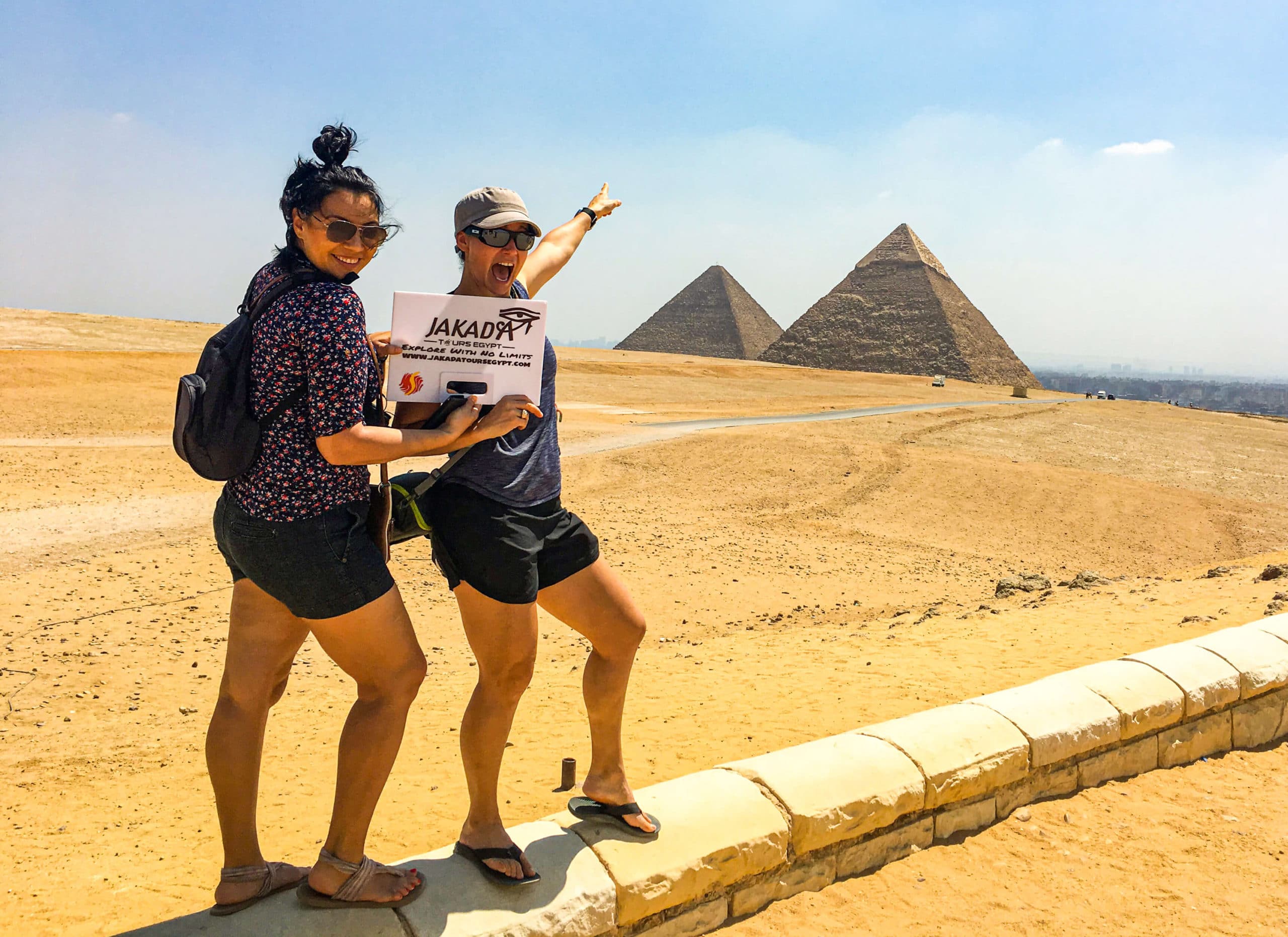
Het activeren van je eSIM voor Egypte zorgt voor naadloze connectivity tijdens je reis. Deze gids begeleidt je bij het controleren van compatibiliteit van het apparaat, het installeren van je eSIM-profiel via QR-code of handmatige invoer, en het configureren van instellingen voor directe data-toegang bij aankomst. Ontdek essentiële tips voor probleemoplossing om verbonden te blijven.
Om je eSIM voor Egypte te activeren, begin je met te controleren of je apparaat compatibel en ontgrendeld is, vervolgens installeer je het eSIM-profiel met behulp van de meegeleverde QR-code of handmatige gegevens terwijl je verbonden bent met Wi-Fi. Bij aankomst schakel je de eSIM-lijn in voor mobiel data, activeer data roaming indien vereist door je abonnement en schakel automatische data-switching uit om onverwachte kosten te voorkomen. Test altijd je verbinding door een webpagina te openen met uitgeschakelde Wi-Fi voordat je op de verbinding vertrouwt.
Jouw Egypte eSIM op een rijtje
Op pad gaan door Egypte, van de bruisende markten in Caïro tot de vredige oevers van de Nijl, vereist betrouwbare mobiele data. NexaEsim biedt een eenvoudige oplossing om verbonden te blijven, zonder de complicaties van traditionele SIM-kaarten of onbetrouwbaar openbaar wifi. Dit is wat je moet weten voor een soepele setup:
- Directe connectiviteit: Koop en activeer je eSIM voordat je vertrekt, zodat je direct internettoegang hebt wanneer je landt in Egypte.
- Kosteneffectieve data: Vermijd dure internationale roamingkosten met concurrerende databundels die zijn afgestemd op reizigers.
- Naadloze netwerkoverschakeling: NexaEsim werkt samen met lokale netwerken voor optimale dekking en maakt automatisch verbinding met het sterkste signaal.
- Behoud van je primaire nummer: Houd je thuis-SIM actief voor gesprekken en sms, terwijl je de eSIM gebruikt voor data, zodat je geen belangrijke communicatie mist.
- Verbeterde beveiliging: In tegenstelling tot fysieke SIMs die kwijt kunnen raken of gestolen kunnen worden, is je eSIM ingebed, wat meer beveiliging biedt voor je mobiele diensten.
- Flexibel beheer: Beheer eenvoudig je databundel, controleer verbruik en laad direct op vanaf je apparaat via het NexaEsim-platform.
NexaEsim is ontworpen om je reiservaring te verbeteren, met de geruststelling van ononderbroken connectivity. Bezoek eSIM Egypte - Prepaid reisdata-abonnement om plannen te verkennen die bij je reis passen.
Voordat je je Egypt eSIM activeert
Een succesvolle eSIM-activering begint met voorbereiding. Voordat je denkt aan het scannen van een QR-code, neem even de tijd om een paar cruciale details te verifiëren. Deze proactieve aanpak kan tijd besparen en hoofdpijn tijdens je reis voorkomen.
Apparaatcompatibiliteit en Carrier-locked
Allereerst: bevestig dat je smartphone of tablet eSIM-technologie ondersteunt. De meeste nieuwere modellen van Apple (iPhone XS, XR, 11, 12, 13, 14, 15-series), Google (Pixel 3 en nieuwer) en sommige Samsung Galaxy-modellen zijn eSIM-compatibel. Het is ook essentieel dat je apparaat ontgrendeld is van elke provider. Een door een carrier geblokkeerde telefoon zal geen eSIM van een andere leverancier toestaan. Als je het niet zeker weet, controleer de specificaties van je apparaat of neem contact op met je thuissprovider.
Geldigheid van je eSIM-abonnement begrijpen
Lees altijd de kleine lettertjes van je eSIM-pakket met betrekking tot de geldigheidsperiode. Sommige plannen beginnen af te tellen vanaf het moment dat je het profiel installeert, ongeacht of je al in Egypte bent gearriveerd of data bent gaan gebruiken. Anderen activeren pas bij verbinding met een lokaal netwerk in het bestemmingsland. Het kennen van dit onderscheid is de sleutel tot het maximaliseren van je databundel en het voorkomen van voortijdige vervaldatums.
Essentiële informatie om bij de hand te hebben
Voor het starten van de installatie: verzamel alle benodigde inloggegevens die door NexaEsim worden verstrekt. Dit omvat meestal een QR-code of een installatielink. Voor handmatige activering heb je het SM-DP+adres en een activatiecode nodig. Toon de QR-code op een apart scherm (laptop of een andere telefoon) of print deze uit voor gemakkelijk scannen. Het is ook handig om de contactgegevens van de NexaEsim-ondersteuning bij de hand te hebben, voor het geval je problemen ondervindt.
Stapsgewijze eSIM-installatie in Egypte
Het installeren van je NexaEsim-profiel is een eenvoudig proces, ontworpen voor gemak. Hoewel de exacte menu-namen licht kunnen variëren tussen iOS- en Android-apparaten, blijven de algemene stappen consistent. Zorg voor een stabiele Wi-Fi-verbinding voordat je begint.
Voor iPhone-gebruikers
Apple-apparaten verwijzen meestal naar mobiele instellingen als “Mobiliteitsdienst”, “Mobiele data” of “Cellular”.
- Verbind je iPhone met een betrouwbare Wi‑Fi-netwerk.
- Ga naar Instellingen, vervolgens naar Cellular of Mobiele data.
- Klik op Voeg eSIM toe of Voeg Cellular-plan toe.
- Kies Gebruik QR-code en scan de QR-code die door NexaEsim is verstrekt. Als scannen niet mogelijk is, kies Details handmatig invoeren en voer het SM-DP+-adres en de activatiecode in. Voer alleen een bevestigingscode in als die is verstrekt.
- Nadat het profiel is gedownload, label je het nieuwe reisprofiel duidelijk, bijvoorbeeld “Egypte Data”, om het gemakkelijk te onderscheiden van je primair telefoonnummer.
- Houd het beoogde spraaknummer geselecteerd voor reguliere gesprekken. Volg de timing-instructies van je NexaEsim-pakket voor het inschakelen van de reisslijn.
Voor Android-gebruikers (Samsung en anderen)
Bij Samsung Galaxy-apparaten vind je eSIM-instellingen meestal onder “SIM-beheer”. Andere Android-fabrikanten plaatsen deze bedieningselementen onder “Netwerk & Internet” of “SIM's”.
- Verbind je Android-telefoon met een stabiele Wi‑Fi‑verbinding.
- Ga naar Instellingen. Voor Samsung ga naar Verbindingen > eSIM-beheer. Voor andere Androids zoek naar Netwerk & Internet > eSIMs of Mobiel netwerk.
- Kies de optie om mobiel plan toevoegen of toevoegen van eSIM, en kies vervolgens Toevoegen via QR-code.
- Scan de QR-code die door NexaEsim is verstrekt. Je kunt ook handmatige activatiegegevens invoeren als die zijn verstrekt.
- Bevestig de profiel-download en geef de nieuwe lijn een naam, bijvoorbeeld “Egypte Data”, om verwarring met je thuis-SIM te voorkomen.
- Laat de activatie-timing van de lijn overeenkomen met de instructies van je NexaEsim-pakket. Selecteer deze voor data wanneer je in Egypte gaat verbinden.
Als je geen optie ziet om een eSIM toe te voegen, controleer dan de exacte specificaties van je apparaat en zorg dat het carrier-ontgrendeld is. Herhaaldelijk scannen van de code zonder de optie te zien, lost het probleem niet op.
Veelvoorkomende probleemoplossing bij eSIM-activatie
Zelfs met duidelijke instructies kunnen er problemen ontstaan. Hier is hoe je veelvoorkomende problemen tijdens je eSIM-activatie voor Egypte aanpakt.
Als de QR-code niet wordt gescand
Als je apparaat moeite heeft om de QR-code te lezen, controleer eerst of het eSIM-profiel al in de telefooninstellingen staat. Soms is de installatie voltooid zonder expliciete bevestiging. Als het aanwezig is maar geen data werkt, is het een data-connectiviteitsprobleem, geen scanprobleem. Als het profiel echt ontbreekt:
- Zorg dat de QR-code duidelijk op een ander scherm wordt weergegeven, met voldoende licht en geen schittering.
- Verifieer dat je telefoon een stabiele internetverbinding heeft via Wi‑Fi.
- Zorg dat je de volledige QR-code scant, niet een bijgesneden versie of een andere code (zoals een orderreferentie).
- Als scannen blijft tegenvallen en NexaEsim handmatige inloggegevens heeft verstrekt, gebruik dan de optie “Details handmatig invoeren” (iPhone) of de equivalente activatiecode-optie (Android). Voer het SM-DP+ adres en activatiecode nauwkeurig in. Kopieer deze gegevens exact, want zelfs een kleine typfout kan falen veroorzaken.
Als je telefoon meldt dat de code ongeldig of al gebruikt is, neem onmiddellijk contact op met NexaEsim-ondersteuning met je orderreferentie, model van het apparaat en de exacte foutmelding. Probeer de eSIM niet op een ander apparaat te installeren of deel je QR-code niet publiekelijk.
Geen internet na installatie
Als je eSIM-profiel is geïnstalleerd maar je hebt geen internet na aankomst in Egypte, volg dan deze stappen:
- Controleer de planstatus: Bevestig dat je NexaEsim-plannen Egypte omvatten, binnen de geldigheidsperiode vallen en nog data over hebben.
- Controleer Selectie van dataplan: Ga naar de cellular-instellingen van je telefoon en zorg dat je onlangs geïnstalleerde Egyptische eSIM-profiel is geselecteerd als de primaire lijn voor mobiele data.
- Schakel Data Roaming in: Voor de meeste internationale eSIMs moet data roaming ingeschakeld zijn voor de eSIM om verbinding te maken met lokale netwerken. Ga naar de eSIM-instellingen en zet Data Roaming aan voor je NexaEsim-lijn. Zorg er bovendien voor dat data roaming voor je thuis-SIM UIT staat om onverwachte kosten te voorkomen.
- Schakel Automatische Data-Switch uit: Veel smartphones hebben een functie “Automatische data-switch” of “Slimme data” die terug kan schakelen naar je thuis-SIM als het signaal van de reissim zwak is. Schakel deze functie uit zodat je apparaat prioriteit geeft aan NexaEsim.
- Netwerkselectie: Begin met netwerkselectie op Automatisch zodat je telefoon zich registreert bij een lokaal netwerk. Als je nog steeds problemen ondervindt, kun je handmatig een ondersteund lokaal netwerk selecteren uit de beschikbare opties in je instellingen.
- APN-instellingen: Hoewel NexaEsim doorgaans APN-instellingen automatisch configureert, als je om handmatige invoer wordt gevraagd, gebruik dan de APN die door NexaEsim wordt verstrekt (dit staat in je orderdetails of ondersteuningsdocumentatie). Gebruik geen APN van een binnenlandse operator.
- Herstart je apparaat: Een eenvoudige herstart kan vaak kleine verbindingsproblemen oplossen. Schakel tijdelijk de Vliegtuigmodus in/uit of herstart je telefoon om een verse netwerkregistratie te forceren.
- Test je verbinding: Met Wi-Fi uit, laad een kleine webpagina of stuur een bericht. Dit bevestigt dat je databundel actief en stabiel is.
Het is belangrijk op te merken dat een Egyptespecifiek eSIM-pakket mogelijk geen verbinding maakt terwijl je nog in je thuisland bent. Dit betekent niet dat de installatie is mislukt. Aan de andere kant, als je na landing signaalbalken ziet, betekent dit niet automatisch dat je pakket geldig is of dat data werkt. Voer altijd een test uit met Wi‑Fi uit.
Als problemen aanhouden, verwijder je eSIM-profiel niet. Een gebruikte activatiecode kan mogelijk niet opnieuw installatie toelaten. Bewaar het geïnstalleerde profiel en neem contact op met NexaEsim-ondersteuning met schermafdrukken van je cellulare instellingen en eventuele foutmeldingen. Zij kunnen specifieke begeleiding geven voor jouw plan en apparaat.
Activeren van je eSIM voor data bij aankomst in Egypte
Zodra je in Egypte landt en je NexaEsim-profiel is geïnstalleerd, garanderen de laatste stappen directe, betrouwbare toegang tot data.
- Activeer je reisperfil: Ga naar je mobiele instellingen en zorg dat je NexaEsim-profiel is ingeschakeld.
- Beoordeel voor mobiel data: Wijs je Egyptische eSIM aan als de primaire lijn voor mobiel data. Je thuis-SIM kan actief blijven voor gesprekken en sms, maar zorg ervoor dat roaming voor data uitschakelt om onverwachte kosten te voorkomen.
- Schakel Data Roaming in (indien nodig): Sommige eSIM-plannen vereisen dat je data roaming specifiek voor het eSIM-profiel inschakelt om verbinding te maken met lokale netwerken. Controleer je NexaEsim-instructies en schakel deze instelling in indien nodig.
- Schakel Automatische Data-Switch uit: Om te voorkomen dat je telefoon automatisch terugvalt naar je thuisnetwerk, schakel eventuele automatische data-switching-functies uit in de apparaatinstellingen.
- Test je verbinding: Zet Wi-Fi uit en open een webbrowser of berichten-app om te controleren of je datapakket actief is. Deze cruciale stap zorgt ervoor dat je volledig verbonden bent voordat je het vliegveld verlaat of voordat je bij het wifi van je hotel gaat.

Het maximale halen uit je NexaEsim-ervaring in Egypte
Zodra je NexaEsim is geactiveerd, hier zijn enkele tips om het meeste uit je databundel te halen en een soepele, verbonden reis door Egypte te garanderen:
- Controleer dataverbruik: Controleer regelmatig je dataverbruik via de instellingen van je telefoon of via het NexaEsim-portaal. Zo blijf je binnen de limieten van je plan en anticipeer je wanneer een topping nodig is.
- Maak strategisch gebruik van wifi: Wanneer betrouwbare gratis wifi beschikbaar is (bijv. in je hotel, cafés), gebruik het voor zware data-taken zoals streams of grote downloads. Dit behoudt je eSIM-data voor wanneer je onderweg bent of in gebieden zonder wifi.
- Download offline content: Voordat je op pad gaat, download offline kaarten (Google Maps laat dit toe) voor navigatie. Download films, muziek of e-boeken via wifi zodat je entertainment hebt zonder mobiele data te verbruiken.
- Beheer app-gegevensverbruik: Beperk achtergrondgegevens van niet-essentiële apps in de instellingen van je telefoon. Je kunt apps ook zo instellen dat ze alleen updaten als verbonden met wifi.
- Schakel videoweergave uit bij automatische afspelen: Veel sociale mediaplatforms en websites laten automatisch video’s afspelen, wat veel data verbruikt. Pas app-instellingen aan om playback te voorkomen.
- Overweeg data-compressie browsers: Browser zoals Opera Mini of Chrome Data Saver-modus kunnen webverkeer comprimeren, waardoor data-verbruik vermindert bij het surfen.
- Beheer hotspot-gebruik: Als jouw NexaEsim-plan hotspot-mogelijkheden omvat, wees bewust van hoeveel data verbonden apparaten (laptops, tablets, andere telefoons) verbruiken. Beperk indien nodig de data-toegang voor deze apparaten.
- Beveilig je verbinding: Wanneer je gebruikmaakt van openbaar wifi, overweeg een Virtual Private Network (VPN) te gebruiken om je internetverkeer te versleutelen en je persoonlijke gegevens te beschermen, vooral bij gevoelige activiteiten zoals online bankieren.
Door deze tips te volgen, kun je de levensduur van je NexaEsim-plan verlengen en een consistente connectiviteit behouden tijdens je Egyptische avontuur.
FAQ
De start van de geldigheid hangt af van je specifieke NexaEsim-pakket. Controleer altijd de bestel-instructies, aangezien sommige plannen direct bij installatie starten met aftellen, ongeacht of je in Egypte bent gearriveerd. Als je NexaEsim-order handmatige activatiegegevens bevat (zoals een SM-DP+ adres en activatiecode), kun je de optie Details handmatig invoeren op de eSIM-instellingen gebruiken. Probeer geen activatiegegevens uit je bestelnummer te maken; neem contact op met de NexaEsim-ondersteuning als je de vereiste informatie mist. Bij aankomst selecteer je je NexaEsim-reisprofiel als de primaire lijn voor mobiele data. Zorg ervoor dat data roaming is ingeschakeld voor de eSIM als je plan dit vereist, en schakel data roaming voor je thuis-SIM uit om onverwachte kosten te voorkomen. Nee, verwijder je eSIM-profiel niet als activering of databesturing mislukt. Een gebruikte activatiecode laat mogelijk geen herinstallatie toe. Houd in plaats daarvan het profiel geïnstalleerd en neem contact op met NexaEsim-ondersteuning met details en schermafdrukken van de foutmelding voor assistentie.Vraagt het installeren van de Egypt eSIM meteen om zijn geldigheid te starten?
Hoe installeer ik mijn NexaEsim zonder QR-code te scannen?
Welke SIM moet mobiele data leveren na aankomst in Egypte?
Moet ik mijn eSIM verwijderen als de activering mislukt?
Aanbeveling als laatste
Het activeren van je NexaEsim voor Egypte is een cruciale stap voor een verbonden en stressvrije reis. Installeer je eSIM op je reisklare apparaat, volgens de specifieke instructies en geldigheidsregels die bij je NexaEsim-pakket horen. Bij aankomst in Egypte zorg je dat je NexaEsim-profiel is geselecteerd voor mobiel data, met data roaming indien nodig, en test altijd je verbinding door Wi-Fi uit te schakelen voordat je er op vertrouwt. Als er problemen optreden, onthoud dan het verschil tussen een ontbrekend profiel en een databindingsprobleem. Bewaar je geïnstalleerde eSIM-profiel en neem contact op met NexaEsim-ondersteuning met nauwkeurige foutdetails voor efficiënte oplossing. Met NexaEsim ben je klaar voor een naadloze digitale ervaring terwijl je de wonderen van Egypte verkent.