Прапор Папуа Нова Гвінея

eSIM Папуа Нова Гвінея

Залежить від місцевого оператора та місця

5 Плани Залежить від місцевого оператора та місця Миттєва електронна пошта
5
Доступні плани
Залежить від місцевого оператора та місця
Швидкість мережі
2 хв
активація
1
Скільки днів ви подорожуватимете?
Виберіть тривалість подорожі в Папуа Нова Гвінея

Виберіть тарифний план eSIM для своєї подорожі

15 ДНІВ
2GB
137MB/день
Лише дані
$23.67
$26.30 -10%
  • Залежить від місцевого оператора та місця
  • Необмежена точка доступу
30 ДНІВ
3GB
102MB/день
Лише дані
$37.11
$41.23 -10%
  • Залежить від місцевого оператора та місця
  • Необмежена точка доступу
30 ДНІВ
5GB
171MB/день
Лише дані
$61.46
$68.29 -10%
  • Залежить від місцевого оператора та місця
  • Необмежена точка доступу
30 ДНІВ
10GB
341MB/день
Лише дані
$99.24
$110.27 -10%
  • Залежить від місцевого оператора та місця
  • Необмежена точка доступу

Показано 5 із 5 тарифів

Як використовувати eSIM у Папуа Нова Гвінея

1
Виберіть план
Виберіть правильний план для вашої подорожі
2
Оплата
Платіть безпечно онлайн
3
Отримати QR-код
Миттєва доставка електронною поштою
4
активувати
Відскануйте QR та підключіться

Оператори та технологія мережі за країною

Папуа Нова Гвінея
Залежить від місцевого оператора та місця

Дані про операторів і технології опубліковані відповідно до покриття. Плани для кількох країн слід перевіряти в модальному вікні деталей плану. Фактичне 4G/5G підключення залежить від пристрою, місця та якості сигналу.

Швидке замовлення
Тривалість 7 днів
Дані 1GB
Ціна $12.06
Безпечна оплатаЗашифровано SSL
100% відшкодуванняЯкщо не активовано
Підтримка 24/7Завжди тут, щоб допомогти
Потрібна допомога?

Наша команда доступна цілодобово

support@nexaesim.com

Папуа Нова Гвінея eSIM Специфікації

Партнерські мережі Залежить від місцевого оператора та місця
Швидкість мережі Залежить від місцевого оператора та місця
Спільний доступ Wi-Fi (Точка доступу) Підтримується
Термін активації Протягом 60 днів з дати покупки
Час початку пакету Термін дії починається з першого підключення до мережі в місці призначення.
Тип SIM Лише дані (без номера телефону)
Покриття Папуа Нова Гвінея
Доставка Миттєво QR code електронною поштою
Відгуки

Що кажуть мандрівники про наш Папуа Нова Гвінея eSIM

4.8/ 5
На основі відгуків 480
5 384
4 96
3 0
2 0
1 0
N
Nina Jones Hong Kong

Точно так, як описано

Активував eSIM, щойно дістався до Папуа Нова Гвінея без проблем. Покриття було чудовим від аеропорту до сільської місцевості. Зроблено залишатися на зв’язку за кордоном абсолютно без зусиль.

E
Ethan Young Toronto, Canada

Велика цінність

Я взяв це перед тим, як відправитися в Папуа Нова Гвінея, і це заощадило мені багато грошей. Дані тривали точно так, як рекламувалося. Чудове співвідношення ціни та якості.

D
David Baker Melbourne, Australia

Найкраща подорож eSIM

Це був мій перший раз, коли я використовував eSIM у Папуа Нова Гвінея, і це було так легко. QR code надійшов електронною поштою протягом хвилини після оплати. Не міг побажати кращого досвіду.

Показано 3 з 480 оглядів

ПІДГОТУЙТЕСЯ ЛЕГКО · НАСОЛОДЖУЙТЕСЯ КОЖНИМ МОМЕНТОМ

Залишайтеся на зв’язку ще до посадки.

Перевірте телефон. Оцініть дані. Оберіть eSIM із упевненістю.

2 безкоштовні інструменти
ПЕРЕВІРТЕ ПРИСТРІЙ

Чи готовий ваш телефон?

Оберіть точну модель і ринок збуту, щоб перевірити, чи може він використовувати eSIM.

Це місце, де телефон був спочатку проданий, а не ваш пункт призначення.

Перевірка інформації виробника та операторів.

FAQ

Часті запитання про Папуа Нова Гвінея eSIM

eSIM для Папуа Нова Гвінея — це цифрова SIM-карта, яка дозволяє підключатися до локальних мобільних мереж без фізичної SIM-карти. Просто відскануйте QR-код, щоб установити його на свій сумісний пристрій, і насолоджуйтесь високошвидкісним передаванням даних у Папуа Нова Гвінея.

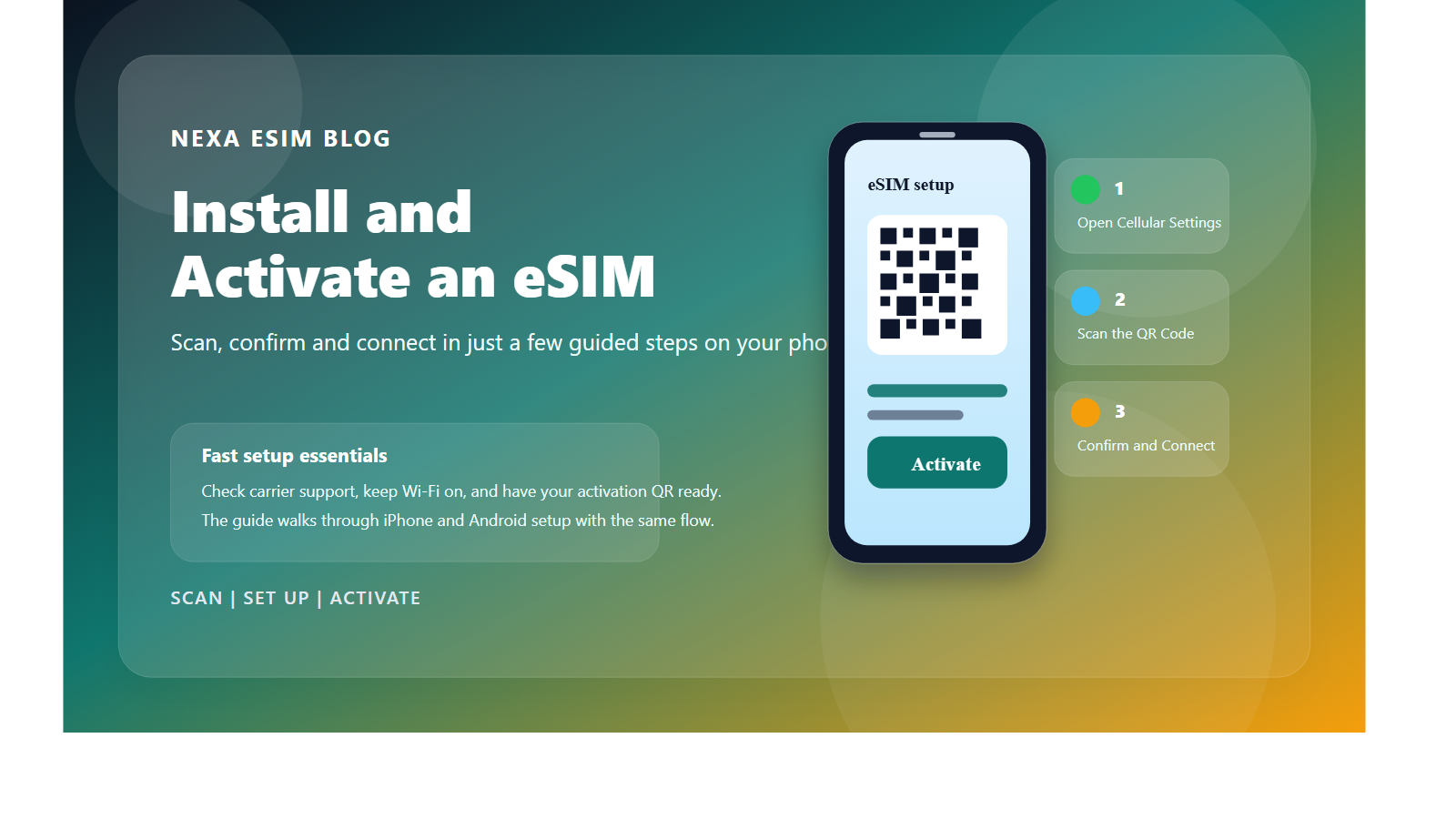
Після покупки ви отримаєте QR-код електронною поштою. На iPhone: перейдіть у «Налаштування» > «Стільниковий зв’язок» > «Додати eSIM» і відскануйте код. На Android: перейдіть у Налаштування > Мережа > SIM-карти > Додати eSIM і скануйте. Весь процес займає близько 2 хвилин.

Термін дії вашого плану починається, коли eSIM вперше під’єднається до мережі в Папуа Нова Гвінея. Ви можете встановити eSIM вдома перед поїздкою — вона не почне відраховуватися, доки ви не приїдете та не ввімкнете роумінг даних.

Більшість сучасних смартфонів підтримують eSIM, включаючи iPhone XR/XS і новіші, Samsung Galaxy S20+, Google Pixel 3+ та багато інших. Ваш пристрій має бути розблоковано оператором. Перегляньте повний список сумісних пристроїв.

так! Більшість пристроїв підтримують Dual SIM (фізична SIM + eSIM). Ви можете зберегти свою домашню SIM-карту для дзвінків і SMS, використовуючи Папуа Нова Гвінея eSIM для даних. Просто встановіть eSIM як лінію мобільного передавання даних у налаштуваннях.

Багато наших тарифних планів Папуа Нова Гвінея eSIM підтримують точку доступу/модем, що дає змогу ділитися з’єднанням для передачі даних з іншими пристроями, такими як ноутбуки та планшети. Перевірте деталі тарифного плану щодо наявності конкретної точки доступу.

Залежить від місцевого оператора та місця

Якщо ваш трафік закінчиться, ви можете просто придбати новий план eSIM у NexaEsim. Новий план можна встановити разом із поточним або замінити його. Деякі плани також можуть зменшувати швидкість замість повного відключення.

Так, ми пропонуємо 100% відшкодування, якщо ваша eSIM не була активована або встановлена. Після активації eSIM відшкодування неможливе. політика відшкодування.

Так, вам потрібно ввімкнути роумінг даних для профілю eSIM у налаштуваннях пристрою. Це робить ні стягує додаткові збори — це просто дозволяє eSIM підключатися до партнерських мереж у Папуа Нова Гвінея. Обов’язково вимкніть передачу даних у роумінгу на основній SIM-карті, щоб уникнути неочікуваних витрат.

Ми рекомендуємо встановити eSIM вдома з Wi-Fi перед поїздкою. Коли ви приземлитеся в Папуа Нова Гвінея, просто ввімкніть його — сканування в аеропорту не потрібне.

Немає проблем — ваш QR code завжди доступний у вашому електронному листі з підтвердженням замовлення. Ви можете будь-коли повторно відкрити його або зв’язатися з нашою службою підтримки 24/7, і ми надішлемо його повторно.
Центр підтримки eSIM

Налаштуйте правильно з першого разу та швидко усувайте проблеми зі з’єднанням

Ці інструкції застосовуються до Папуа Нова Гвінея eSIM на iPhone та Android. Назви меню можуть трохи відрізнятися залежно від версії ОС та виробника телефону.

Як встановити Папуа Нова Гвінея eSIM на iPhone та Android

Для завантаження профілю eSIM потрібне стабільне підключення Wi‑Fi. Відкрийте QR‑код на іншому пристрої або роздрукуйте його перед початком.

Перед встановленням
  • Скористайтеся перевіркою пристрою вище, щоб підтвердити, що ваш телефон підтримує eSIM, розблокований оператором і має місце для ще однієї SIM.
  • Перевірте умови початку дії пакету в деталях тарифу. Не встановлюйте занадто рано, якщо дійсність починається відразу після встановлення.
  • Зберігайте QR‑код у приватності. Не видаляйте встановлену eSIM перед зверненням до підтримки, бо багато QR‑кодів можливо встановити лише один раз.
Apple

Встановлення eSIM на iPhone

  1. 1
    Відкрийте Налаштування → Мобільні дані (або Cellular) → Додати eSIM.
  2. 2
    Виберіть Використати QR‑код, відскануйте код з електронної пошти й дотримуйтесь інструкцій на екрані.
  3. 3
    Дайте ясну назву, наприклад «Папуа Нова Гвінея eSIM». Тримайте основну SIM як стандартну голосову лінію, якщо вам потрібні дзвінки або OTP‑повідомлення.
  4. 4
    При прибутті до Папуа Нова Гвінея виберіть eSIM для Мобільних даних, увімкніть для неї Роумінг даних і вимкніть «Allow Cellular Data Switching».
Samsung, Google Pixel & Android

Встановлення eSIM на Android

  1. 1
    Відкрийте Налаштування → Підключення → Менеджер SIM. На Pixel: Network & internet → SIMs.
  2. 2
    Виберіть Додати eSIM і відскануйте QR‑код з листа замовлення.
  3. 3
    Виберіть нову eSIM для Мобільних даних. За потреби залиште основну SIM для дзвінків і SMS.
  4. 4
    На місці призначення увімкніть eSIM і Роумінг даних. Залиште автоматичний вибір мережі, якщо підтримка не просить вибрати оператора вручну.

Після встановлення тримайте подорожню eSIM вимкненою до прибуття, якщо пакет не повинен починатися ще. Більшість тарифів підключаються автоматично при першому досягненні підтримуваної мережі у Папуа Нова Гвінея або в придбаній зоні покриття.

Виправлення eSIM без Інтернету або без мережевого підключення

Дійте за цими кроками послідовно, щоб змінювати лише одну налаштування за раз. Після кожного кроку зачекайте 30–60 секунд і знову перевірте індикатор сигналу та доступ до Інтернету.

1Увімкніть eSIMЛінія активна
2Виберіть лінію данихВикористовуйте правильну eSIM
3Увімкніть роумінгДля подорожньої eSIM
4Оновіть мережуПеремкніть Режим польоту
eSIM встановлено, але немає Інтернету

Найпоширеніша причина — телефон і досі використовує основну SIM для даних або на eSIM вимкнено Роумінг даних.

  1. Переконайтеся, що eSIM увімкнено і обрано для Мобільних/Мобільних даних.
  2. Увімкніть Роумінг даних на подорожній eSIM. На основній SIM роумінг увімкнювати не потрібно.
  3. Вимкніть Wi‑Fi, увімкніть Режим польоту на ~20 секунд, потім вимкніть його і протестуйте мобільний інтернет.
  4. Якщо пакет вимагає APN, введіть APN, зазначений у листі або в деталях тарифу. Поля імені користувача та пароля залишайте пустими, якщо не вказано інше.
  5. Перезапустіть телефон і перевірте, чи у пакеті ще є дійсність і високошвидкісні дані.
Телефон показує «No Service» або не може зареєструватися в мережі

Переконайтеся, що ви в країні, включеній до пакету. Відкрийте Вибір мережі, виберіть Автоматично і зачекайте 1–3 хвилини.

Якщо сигналу досі немає, вимкніть Автоматичний режим і спробуйте операторів, перелічених у деталях тарифу. Після кожного вибору зачекайте щонайменше хвилину.

У списку мереж не з’явився жоден підтримуваний оператор

Перейдіть у відкрите місце, перемкніть Режим польоту, перезапустіть пристрій і знову вручну пошукайте мережі. Підтвердіть, що ваша поточна країна входить до саме того тарифу, який ви купили.

Якщо інші SIM‑карти також без сигналу, можливо, проблема з місцевим покриттям. Спробуйте інше місце перед зміною APN або видаленням профілю.

QR‑код недійсний, вже використаний або не вдається додати eSIM

Переконайтеся, що телефон має Wi‑Fi, підтримує eSIM, розблокований оператором і QR‑код не було встановлено на іншому пристрої. Перевірте список SIM, бо eSIM може вже бути під Travel, Secondary або під назвою постачальника.

Не продовжуйте сканувати код і не видаляйте eSIM, яка вже відображається. Зафіксуйте помилку і зверніться до підтримки з номером замовлення. Ніколи не публікуйте QR‑код в інтернеті.

Є сигнал, але з’єднання повільне або нестабільне

Перевірте залишок високошвидкісних даних, переключайтесь між 5G Auto і 4G/LTE і відійдіть від підвалів, поїздів або багатолюдних місць. Швидкість залежить від пристрою, місця розташування, завантаження мережі та політики тарифу.

Тимчасово вимкніть VPN або додатки з кастомним DNS. На мультикраїнному тарифі реєстрація в мережі після перетину кордону може зайняти кілька хвилин.

Чи варто видаляти та перевстановлювати eSIM, коли щось не працює?

Ні. Багато QR‑кодів дозволяють лише одне встановлення. Видалення eSIM може зробити неможливим її повторне встановлення. Збережіть профіль і зверніться до NexaEsim перед скиданням мережевих налаштувань або видаленням.