Флаг Папуа-Новая Гвинея

eSIM Папуа-Новая Гвинея

Зависит от местного оператора и места

5 Планы Зависит от местного оператора и места Мгновенная электронная почта
5
Доступные планы
Зависит от местного оператора и места
Скорость сети
2 мин
Активация
1
Сколько дней вы будете путешествовать?
Выберите продолжительность поездки в Папуа-Новая Гвинея

Выберите план eSIM для своей поездки

15 ДНИ
2GB
137MB/день
Только данные
$23.67
$26.30 -10%
  • Зависит от местного оператора и места
  • Неограниченная точка доступа
30 ДНИ
3GB
102MB/день
Только данные
$37.11
$41.23 -10%
  • Зависит от местного оператора и места
  • Неограниченная точка доступа
30 ДНИ
5GB
171MB/день
Только данные
$61.46
$68.29 -10%
  • Зависит от местного оператора и места
  • Неограниченная точка доступа
30 ДНИ
10GB
341MB/день
Только данные
$99.24
$110.27 -10%
  • Зависит от местного оператора и места
  • Неограниченная точка доступа

Показаны 5 из 5 тарифов

Как использовать eSIM в Папуа-Новая Гвинея

1
Выберите план
Выберите правильный план для вашего путешествия
2
Оформить заказ
Платите безопасно онлайн
3
Получить QR-код
Мгновенная доставка по электронной почте
4
Активировать
Отсканируйте QR и подключитесь

Операторы и технологии по странам

Папуа-Новая Гвинея
Зависит от местного оператора и места

Данные об операторах и технологиях публикуются по покрытию. Многостраничные планы следует сверять с деталями плана в модальном окне. Фактическая 4G/5G-связь зависит от устройства, местоположения и качества сигнала.

Быстрый заказ
Продолжительность 7 дни
Данные 1GB
Цена $12.06
Безопасная оплатаSSL-шифрование
100% возврат средствЕсли не активирован
Круглосуточная поддержкаВсегда здесь, чтобы помочь
Нужна помощь?

Наша команда доступна круглосуточно

support@nexaesim.com

Папуа-Новая Гвинея eSIM Технические характеристики

Партнерские сети Зависит от местного оператора и места
Скорость сети Зависит от местного оператора и места
Совместное использование Wi-Fi (точка доступа) Поддерживается
Срок активации В течение 60 дней с момента покупки
Начало действия пакета Срок действия отсчитывается с первого подключения к сети в пункте назначения.
Тип SIM Только данные (без номера телефона)
Покрытие Папуа-Новая Гвинея
Доставка Мгновенно QR code по электронной почте
Отзывы

Что путешественники говорят о нашем Папуа-Новая Гвинея eSIM

4.8/ 5
На основе отзывов 480
5 384
4 96
3 0
2 0
1 0
N
Nina Jones Hong Kong

Точно так, как описано

Активировал eSIM, как только добрался до Папуа-Новая Гвинея, без проблем. Покрытие было отличным от аэропорта до сельской местности. Оставаться на связи за границей стало совершенно легко.

E
Ethan Young Toronto, Canada

Отличное соотношение цены и качества

Взял это перед тем, как отправиться в Папуа-Новая Гвинея, и это сэкономило мне много денег. Данные длились точно так, как рекламируется. Отличное соотношение цены и качества.

D
David Baker Melbourne, Australia

Лучшее путешествие eSIM

Я впервые использовал eSIM в Папуа-Новая Гвинея, и это было так просто. QR code пришло по электронной почте через минуту после оплаты. Не мог бы и мечтать о более плавном опыте.

Показаны 3 из 480 отзывов

ПОДГОТОВЬТЕСЬ БЕЗ ТРУДА · НАСЛАДИТЕСЬ КАЖДЫМ МГНОВЕНИЕМ

Оставайтесь на связи ещё до вылета.

Проверьте телефон. Оцените объём данных. Выберите eSIM с уверенностью.

2 бесплатных инструмента
ПРОВЕРЬТЕ УСТРОЙСТВО

Готов ли ваш телефон?

Выберите точную модель и рынок продаж, чтобы проверить, может ли она использовать eSIM.

Это место первоначальной продажи телефона, а не ваша точка назначения.

Проверяем информацию производителя и оператора.

FAQ

Часто задаваемые вопросы о Папуа-Новая Гвинея eSIM

eSIM для Папуа-Новая Гвинея — это цифровая SIM-карта, которая позволяет подключаться к местным мобильным сетям без физической SIM-карты. Просто отсканируйте QR-код, чтобы установить его на совместимое устройство и наслаждаться высокоскоростной передачей данных в Папуа-Новая Гвинея.

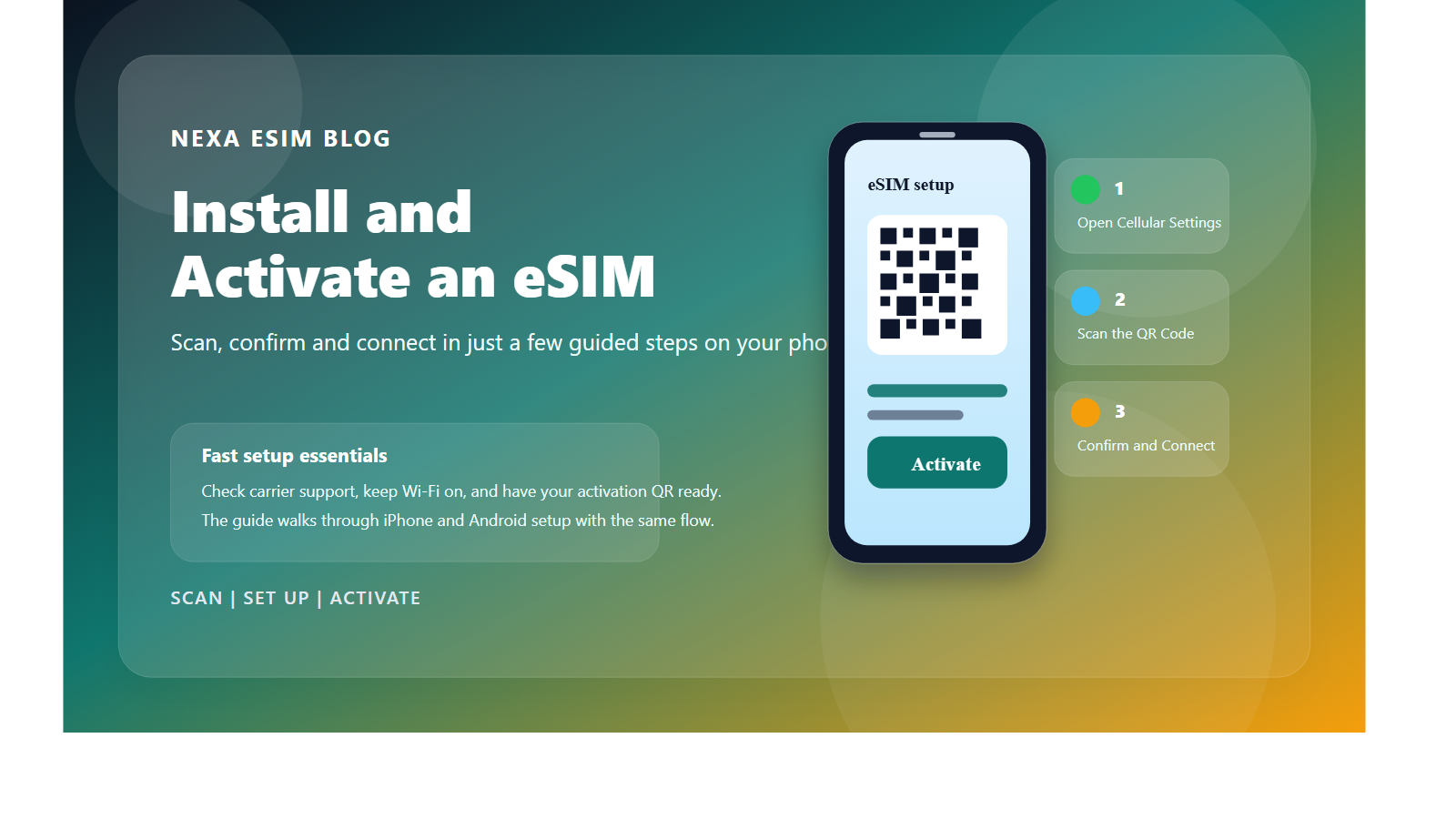
После покупки вы получите QR-код по электронной почте. На iPhone: перейдите в «Настройки» > «Сотовая связь» > «Добавить eSIM» и отсканируйте код. На Android: перейдите в «Настройки» > «Сеть» > «SIM-карты» > «Добавить eSIM» и отсканируйте. Весь процесс занимает около 2 минут.

Срок действия вашего плана начинается с момента первого подключения eSIM к сети в Папуа-Новая Гвинея. Вы можете установить eSIM дома перед поездкой — она не начнет считаться, пока вы не приедете и не включите роуминг данных.

Большинство современных смартфонов поддерживают eSIM, включая iPhone XR/XS и новее, Samsung Galaxy S20+, Google Pixel 3+ и многие другие. Ваше устройство должно быть разблокировано оператором связи. Проверьте полный список совместимых устройств.

Да! Большинство устройств поддерживают Dual SIM (физическая SIM + eSIM). Вы можете сохранить домашнюю SIM-карту для звонков и SMS, используя eSIM Папуа-Новая Гвинея для передачи данных. Просто установите eSIM в качестве линии мобильной передачи данных в настройках.

Многие из наших планов eSIM Папуа-Новая Гвинея поддерживают точку доступа/модем, что позволяет вам делиться своим подключением для передачи данных с другими устройствами, такими как ноутбуки и планшеты. Проверьте детали плана, чтобы узнать о доступности конкретной точки доступа.

Зависит от местного оператора и места

Если у вас закончились данные, вы можете просто приобрести новый план eSIM у NexaEsim. Новый план можно установить вместе с текущим или заменить его. Некоторые планы могут также ограничивать скорость вместо полного отключения.

Да, мы предлагаем 100% возврат средств, если ваша eSIM не была активирована или установлена. После активации eSIM возврат средств невозможен. политика возврата.

Да, вам необходимо включить роуминг данных для вашего профиля eSIM в настройках вашего устройства. Это делает нет влечет за собой дополнительную плату — он просто позволяет eSIM подключаться к партнерским сетям в Папуа-Новая Гвинея. Обязательно отключите роуминг данных на основной SIM-карте, чтобы избежать непредвиденных расходов.

Мы рекомендуем установить eSIM дома вместе с Wi-Fi перед поездкой. Когда вы приземлитесь в Папуа-Новая Гвинея, просто включите его — сканирование в аэропорту не требуется.

Нет проблем — ваш QR code всегда доступен в электронном письме с подтверждением заказа. Вы можете открыть его повторно в любое время или обратиться в нашу службу поддержки 24/7, и мы отправим его повторно.
Центр поддержки eSIM

Настройте правильно с первого раза и быстро решайте проблемы с подключением

Эти инструкции применимы к Папуа-Новая Гвинея eSIM на iPhone и Android. Названия пунктов меню могут незначительно отличаться в зависимости от версии ОС и производителя телефона.

Как установить Папуа-Новая Гвинея eSIM на iPhone и Android

Для загрузки профиля eSIM требуется стабильное Wi‑Fi. Откройте QR‑код на другом устройстве или распечатайте его перед началом.

Перед установкой
  • Используйте проверку устройства выше, чтобы подтвердить, что ваш телефон поддерживает eSIM, разблокирован оператором и в нём есть место для ещё одной SIM.
  • Прочитайте условие начала действия в деталях тарифа. Не устанавливайте слишком рано, если действие начинается сразу после установки.
  • Храните QR‑код в приватности. Не удаляйте установленную eSIM перед обращением в поддержку — многие QR‑коды можно установить только один раз.
Apple

Установка eSIM на iPhone

  1. 1
    Откройте Настройки → Сотовая связь (или Мобильные данные) → Добавить eSIM.
  2. 2
    Выберите Использовать QR‑код, отсканируйте код из письма и следуйте инструкциям на экране.
  3. 3
    Дайте явную метку, например «Папуа-Новая Гвинея eSIM». Оставьте основную SIM по умолчанию для голосовой связи и OTP, если это необходимо.
  4. 4
    По приезде в Папуа-Новая Гвинея выберите eSIM для Сотовых данных, включите для неё Роуминг данных и отключите «Разрешить переключение сотовых данных».
Samsung, Google Pixel & Android

Установка eSIM на Android

  1. 1
    Откройте Настройки → Подключения → Диспетчер SIM. На Pixel: Сеть и интернет → SIM‑карты.
  2. 2
    Выберите Добавить eSIM и отсканируйте QR‑код из письма с заказом.
  3. 3
    Выберите новую eSIM для Мобильных данных. Оставьте основную SIM для звонков и SMS, если нужно.
  4. 4
    На месте назначения включите eSIM и Роуминг данных. Оставьте выбор сети в режиме Авто, если поддержка не просит выбрать оператора вручную.

После установки держите туристическую eSIM выключенной до прибытия, если план не должен стартовать сразу. Большинство планов подключаются автоматически при первом выходе в поддерживаемую сеть в Папуа-Новая Гвинея или в зоне покрытия, указанной в покупке.

Что делать, если у eSIM нет интернета или сети

Выполняйте шаги по порядку, чтобы изменить только одну настройку за раз. После каждого шага подождите 30–60 секунд и снова проверьте индикатор сигнала и доступ в Интернет.

1Включите eSIMЛиния активна
2Выберите линию данныхИспользуйте правильную eSIM
3Включите роумингДля туристической eSIM
4Обновите сетьПереключите режим «В самолёте»
eSIM установлена, но нет интернета

Чаще всего причина в том, что телефон всё ещё использует основную SIM для данных или на eSIM отключён роуминг данных.

  1. Убедитесь, что eSIM включена и выбрана для Сотовых/Мобильных данных.
  2. Включите Роуминг данных для туристической eSIM. Роуминг на основной SIM включать не нужно.
  3. Отключите Wi‑Fi, включите режим «В самолёте» на ~20 секунд, затем выключите его и проверьте мобильные данные.
  4. Если тариф требует APN, введите APN из письма или деталей тарифа. Оставьте имя пользователя и пароль пустыми, если не указано иначе.
  5. Перезапустите телефон и проверьте, что у плана всё ещё есть срок действия и оставшийся быстрый трафик.
Телефон показывает «Нет сети» или не может зарегистрироваться в сети

Убедитесь, что вы находитесь в стране, включённой в тариф. Откройте выбор сети, выберите Автоматический и подождите 1–3 минуты.

Если сигнала всё ещё нет, выключите Автоматический режим и попробуйте операторы, указанные в деталях тарифа. Ждите как минимум одну минуту после каждого выбора.

В списке сетей не отображается поддерживаемый оператор

Переместитесь в открытое место, переключите режим «В самолёте», перезагрузите устройство и снова выполните ручной поиск сетей. Убедитесь, что ваша текущая страна включена в точно приобретённый тариф.

Если и другие SIM‑карты тоже не показывают сигнал, возможно, проблема в местном покрытии. Попробуйте другое место, прежде чем менять APN или удалять профиль.

QR‑код недействителен, уже использован или невозможно добавить eSIM

Убедитесь, что на телефоне есть Wi‑Fi, он поддерживает eSIM, разблокирован оператором и QR‑код не был установлен на другом устройстве. Проверьте список SIM — eSIM может уже быть под Travel, Secondary или именем провайдера.

Не сканируйте код повторно и не удаляйте eSIM, которая уже отображается. Зафиксируйте ошибку и свяжитесь с поддержкой, указав номер заказа. Никогда не публикуйте QR‑код публично.

Сигнал есть, но соединение медленное или нестабильное

Проверьте оставшийся быстрый трафик, переключайтесь между 5G Auto и 4G/LTE, уйдите из подвала, поезда или людных мест. Скорость зависит от устройства, местоположения, нагрузки сети и условий тарифа.

Временно отключите VPN или приложения с кастомным DNS. На многократных тарифах регистрация в сети после перехода границы может занять несколько минут.

Стоит ли удалять и заново устанавливать eSIM при проблемах?

Нет. Многие QR‑коды разрешают установку только один раз. Удаление eSIM может сделать её невосстановимой. Сохраните профиль и свяжитесь с NexaEsim до сброса сетевых настроек или удаления.