L
无处不在的可靠
在我的 菲律宾 冒险之前选择了这个,这是一个很棒的决定。 我在城市信号很强,在农村地区信号覆盖不错。 每一分钱都值得。

高速 4G / 5G 数据 — 通过电子邮件即时传送
显示 40 / 共 108 个套餐
无法加载更多套餐。请重试。
运营商和技术数据按覆盖范围发布。跨国套餐应参照套餐详情弹窗核对。实际 4G/5G 连接取决于设备、位置和信号质量。
| 合作伙伴网络 | Globe, Smart |
|---|---|
| 网络速度 | 4G / 5G |
| Wi-Fi共享(热点) | 支持 |
| 激活截止时间 | 自购买之日起 60 天内有效 |
| 套餐开始时间 | 有效期自抵达目的地首次联网之时起计算。 |
| SIM类型 | 仅数据(无电话号码) |
| 覆盖范围 | 菲律宾 |
| 发货 | 通过电子邮件即时 QR code |
在我的 菲律宾 冒险之前选择了这个,这是一个很棒的决定。 我在城市信号很强,在农村地区信号覆盖不错。 每一分钱都值得。
带着这个 eSIM 在 菲律宾 附近旅行了两周。 即使在长途火车旅行中,数据也不会丢失。 平稳、快速且可靠。
去 菲律宾 出差时买了这个,它没有让我失望。 从机场到乡村的覆盖范围非常好。 让在国外保持联系完全毫不费力。
显示 3 条评论,共 454 条评论
检查手机。估算流量。自信选择 eSIM。
选择准确的型号和销售市场以检查是否可以使用 eSIM。
选择行程时长并调整您的日常上网习惯。
拖动每个滑块以匹配您的习惯。
此为估算值。内容质量、应用、设备与后台活动会影响实际使用量。
首次正确设置并快速解决连接问题
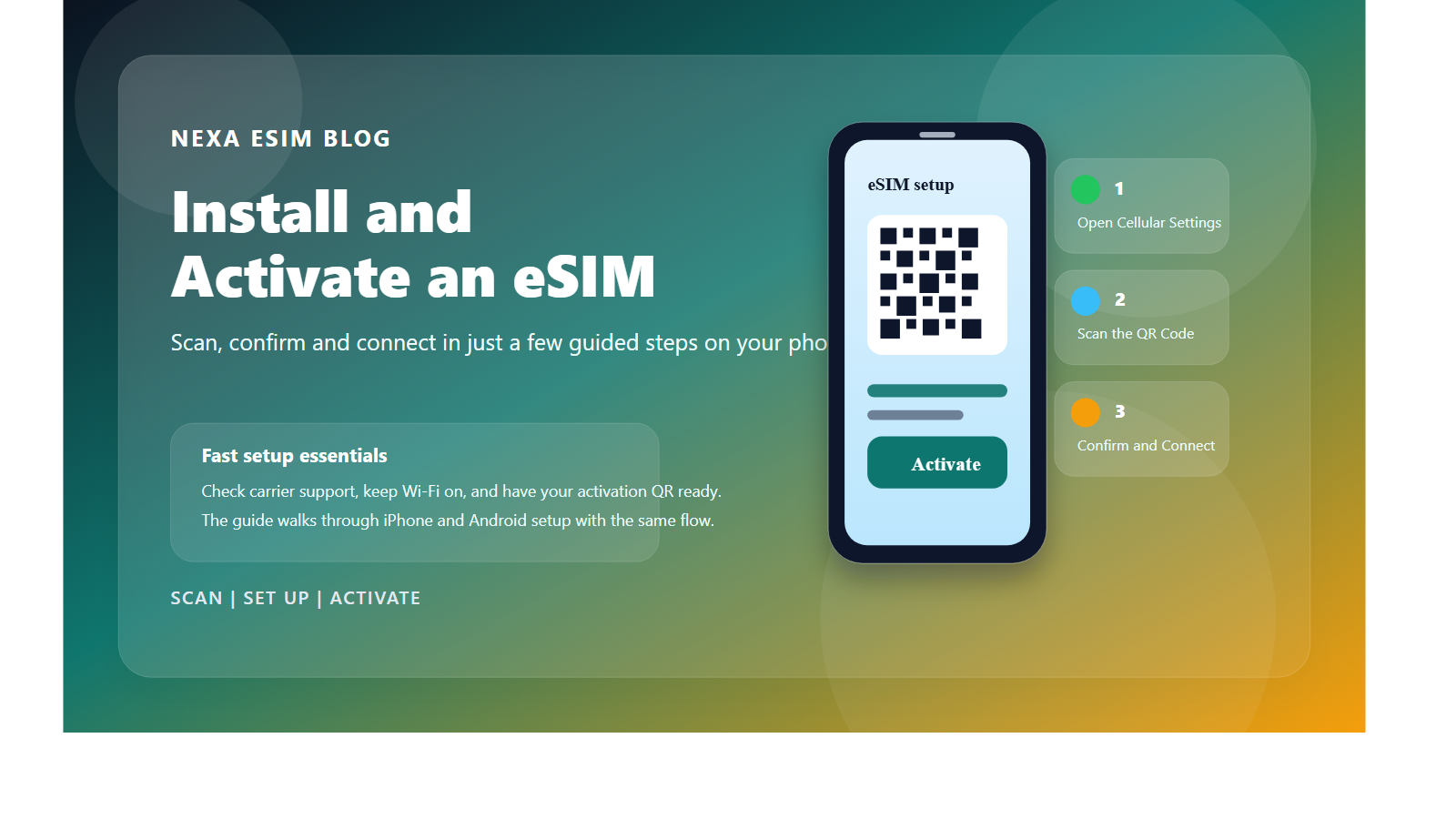
这些说明适用于 iPhone 和 Android 上的 菲律宾 eSIM。菜单名称可能因操作系统版本和手机厂商略有不同。
下载 eSIM 配置文件需要稳定的 Wi‑Fi 连接。开始前请在另一台设备上打开二维码或打印二维码。
安装后,如果计划不应立即生效,请在到达前将旅行 eSIM 保持关闭。大多数套餐在首次连接到 菲律宾 或购买覆盖区域内的支持网络时会自动连接。
按顺序执行以下步骤,确保每次只更改一项设置。每步完成后,等待 30–60 秒,再检查信号指示和互联网访问。
最常见的原因是手机仍在使用主 SIM 提供数据,或旅行 eSIM 的数据漫游被禁用。
确认您位于套餐覆盖国家。打开网络选择,选择自动并等待 1–3 分钟。
如果仍无信号,关闭自动并尝试每个支持的运营商:Globe, Smart。每次选择后至少等待一分钟。
移至开阔区域,切换飞行模式,重启设备并再次手动搜索网络。确认您当前国家包含在您购买的具体套餐内。
如果其他 SIM 也无信号,本地覆盖可能是原因。更换位置后再考虑更改 APN 或删除配置文件。
确认手机有 Wi‑Fi、支持 eSIM、已解锁且二维码未在其他设备上安装。检查 SIM 列表,因为 eSIM 可能已存在于 Travel、Secondary 或运营商名称下。
不要重复扫描该二维码,也不要删除已出现的 eSIM。截取错误并携带订单号联系支持。切勿公开发布二维码。
检查剩余高速数据,切换 5G Auto 与 4G/LTE,远离地下室、列车或拥挤区域。速度受设备、位置、网络负载和套餐政策影响。
临时禁用 VPN 或自定义 DNS 应用。跨境后多国套餐的网络注册可能需要数分钟。
不要。许多二维码仅允许一次安装。删除 eSIM 可能导致无法重新安装。在重置网络设置或删除之前,请保留配置文件并联系 NexaEsim。
精选文章帮助您规划行程