ທົດແທນຂອງ ກາຕາ

eSIM ກາຕາ

ຂໍ້ມູນ 4G / 5G ຄວາມໄວສູງ — ການຈັດສົ່ງທັນທີຜ່ານອີເມວ

12 ແຜນການ 4G / 5G ອີເມວທັນທີ
12
ແຜນການທີ່ມີຢູ່
4G / 5G
ຄວາມໄວເຄືອຂ່າຍ
2 ນທ
ການເປີດໃຊ້ງານ
1
ເຈົ້າຈະເດີນທາງຈັກມື້?
ເລືອກໄລຍະເວລາການເດີນທາງຂອງທ່ານໃນ ກາຕາ

ເລືອກແຜນ eSIM ສໍາລັບການເດີນທາງຂອງທ່ານ

5 ມື້
ບໍ່ຈຳກັດ
ບໍ່ຈຳກັດ/ມື້
ຂໍ້ມູນເທົ່ານັ້ນ
$34.83
$38.70 -10%
  • 4G / 5G
  • ຮັອດສະປອດບໍ່ຈຳກັດ
  • ຫຼັງຈາກການຈຳກັດ: 1Mbps
10 ມື້
ບໍ່ຈຳກັດ
ບໍ່ຈຳກັດ/ມື້
ຂໍ້ມູນເທົ່ານັ້ນ
$67.15
$74.61 -10%
  • 4G / 5G
  • ຮັອດສະປອດບໍ່ຈຳກັດ
  • ຫຼັງຈາກການຈຳກັດ: 1Mbps
7 ມື້
ບໍ່ຈຳກັດ
ບໍ່ຈຳກັດ/ມື້
ຂໍ້ມູນເທົ່ານັ້ນ
$47.80
$53.11 -10%
  • 4G / 5G
  • ຮັອດສະປອດບໍ່ຈຳກັດ
  • ຫຼັງຈາກການຈຳກັດ: 1Mbps
3 ມື້
ບໍ່ຈຳກັດ
ບໍ່ຈຳກັດ/ມື້
ຂໍ້ມູນເທົ່ານັ້ນ
$22.08
$24.53 -10%
  • 4G / 5G
  • ຮັອດສະປອດບໍ່ຈຳກັດ
  • ຫຼັງຈາກການຈຳກັດ: 1Mbps
15 ມື້
2GB
137MB/ມື້
ຂໍ້ມູນເທົ່ານັ້ນ
$8.20
$9.11 -10%
  • 4G / 5G
  • ຮັອດສະປອດບໍ່ຈຳກັດ
15 ມື້
ບໍ່ຈຳກັດ
ບໍ່ຈຳກັດ/ມື້
ຂໍ້ມູນເທົ່ານັ້ນ
$99.24
$110.27 -10%
  • 4G / 5G
  • ຮັອດສະປອດບໍ່ຈຳກັດ
  • ຫຼັງຈາກການຈຳກັດ: 1Mbps
30 ມື້
3GB
102MB/ມື້
ຂໍ້ມູນເທົ່ານັ້ນ
$11.84
$13.15 -10%
  • 4G / 5G
  • ຮັອດສະປອດບໍ່ຈຳກັດ
30 ມື້
5GB
171MB/ມື້
ຂໍ້ມູນເທົ່ານັ້ນ
$19.35
$21.50 -10%
  • 4G / 5G
  • ຮັອດສະປອດບໍ່ຈຳກັດ
30 ມື້
10GB
341MB/ມື້
ຂໍ້ມູນເທົ່ານັ້ນ
$31.19
$34.65 -10%
  • 4G / 5G
  • ຮັອດສະປອດບໍ່ຈຳກັດ
30 ມື້
20GB
683MB/ມື້
ຂໍ້ມູນເທົ່ານັ້ນ
$54.86
$60.95 -10%
  • 4G / 5G
  • ຮັອດສະປອດບໍ່ຈຳກັດ
30 ມື້
ບໍ່ຈຳກັດ
ບໍ່ຈຳກັດ/ມື້
ຂໍ້ມູນເທົ່ານັ້ນ
$99.24
$110.27 -10%
  • 4G / 5G
  • ຮັອດສະປອດບໍ່ຈຳກັດ
  • ຫຼັງຈາກການຈຳກັດ: 1Mbps

ສະແດງ 12 ຈາກ 12 ແຜນ

ວິທີການໃຊ້ eSIM ໃນ ກາຕາ

1
ເລືອກແຜນ
ເລືອກແຜນການທີ່ເໝາະສົມສຳລັບການເດີນທາງຂອງເຈົ້າ
2
ຈ່າຍເງິນ
ຈ່າຍອອນໄລນ໌ຢ່າງປອດໄພ
3
ຮັບລະຫັດ QR
ການສົ່ງອີເມວທັນທີ
4
ເປີດໃຊ້
ສະແກນ QR ແລະເຊື່ອມຕໍ່

ຜູ້ໃຫ້ບໍລິການ & ເທັກໂນໂລຊີໂດຍປະເທດ

ກາຕາ
ຂ້າມຕາມຜູ້ໃຫ້ບໍລິການທ້ອງຖິ່ນແລະສະຖານທີ່
5G 4G

ຂໍ້ມູນຜູ້ໃຫ້ບໍລິການແລະເທັກໂນໂລຊີຖືກເຜີຍແພກຕາມການຄຸ້ມຄອງ. ແຜນຫຼາຍປະເທດຄວນຖືກກວດກັບລາຍລະອຽດແຜນ. ການເຊື່ອມຕໍ່ 4G/5G ທັງຫມົດຂຶ້ນກັບອຸປະກອນ, ສະຖານທີ່, ແລະຄຸນນະພາບສັນຍານ.

ສັ່ງດ່ວນ
ໄລຍະເວລາ 7 ມື້
ຂໍ້ມູນ 1GB
ລາຄາ $4.10
ການຈ່າຍເງິນທີ່ປອດໄພSSL ເຂົ້າລະຫັດ
ເງິນຄືນ 100%.ຖ້າບໍ່ໄດ້ເປີດໃຊ້
24/7 ສະຫນັບສະຫນູນຢູ່ທີ່ນີ້ເພື່ອຊ່ວຍເຫຼືອສະເໝີ
ຕ້ອງການຄວາມຊ່ວຍເຫຼືອບໍ?

ທີມງານຂອງພວກເຮົາມີຢູ່ປະມານໂມງ

support@nexaesim.com

ກາຕາ eSIM ຂໍ້ມູນຈໍາເພາະ

ເຄືອຂ່າຍຄູ່ຮ່ວມງານ ຂ້າມຕາມຜູ້ໃຫ້ບໍລິການທ້ອງຖິ່ນແລະສະຖານທີ່
ຄວາມໄວເຄືອຂ່າຍ 4G / 5G
Wi-Fi ການແບ່ງປັນ (ຮັອດສະປອດ) ສະຫນັບສະຫນູນ
ເວລາກ່ອນທີ່ຈະເປີດໃຊ້ງານ ພາຍໃນ 60 ວັນນັບຈາກວັນຊື້
ເວລາເລີ່ມແກ່ຕົ້ນແພັກເກັດ ຄວາມໃຊ້ງານຈຳນວນເລີ່ມນັບແຕ່ການເຊື່ອມຕໍ່ເຄືອງມືຄັ້ງແລ້ວໃນປາຍທາງ
SIM ປະເພດ ຂໍ້ມູນເທົ່ານັ້ນ (ບໍ່ມີເບີໂທລະສັບ)
ການຄຸ້ມຄອງ ກາຕາ
ການຈັດສົ່ງ ທັນທີ QR code ທາງອີເມວ
ການທົບທວນຄືນ

ສິ່ງທີ່ນັກທ່ອງທ່ຽວເວົ້າກ່ຽວກັບ ກາຕາ eSIM ຂອງພວກເຮົາ

4.8/ 5
ອີງໃສ່ 377 ການທົບທວນຄືນ
5 293
4 84
3 0
2 0
1 0
S
Sarah Thomas Manila, Philippines

ຈະ​ຊື້​ອີກ

ລົງຈອດໃນ ກາຕາ ແລະອອນໄລນ໌ພາຍໃນສອງສາມນາທີ. ການຄຸ້ມຄອງແມ່ນດີເລີດຈາກສະຫນາມບິນໄປຊົນນະບົດ. ມູນຄ່າທີ່ຍິ່ງໃຫຍ່ສໍາລັບລາຄາ.

L
Laura Garcia Stockholm, Sweden

ການຕິດຕັ້ງແບບບໍ່ມີຮອຍຕໍ່

ໄດ້ເດີນທາງໄປປະມານ ກາຕາ ສໍາລັບສອງອາທິດກັບ eSIM. 5G ມີໃຫ້ຢູ່ໃນສະຖານທີ່ສ່ວນໃຫຍ່ທີ່ຂ້ອຍໄປ. ກ້ຽງ, ໄວແລະເຊື່ອຖືໄດ້.

L
Laura Hall Oslo, Norway

ຂໍ້ມູນທີ່ບໍ່ຫຍຸ້ງຍາກ

ໄດ້ເດີນທາງໄປປະມານ ກາຕາ ສໍາລັບສອງອາທິດກັບ eSIM. ການເຊື່ອມຕໍ່ແມ່ນໄວແລະຫມັ້ນຄົງຕະຫຼອດເວລາ. ສອງໂປ້ມືຂຶ້ນຈາກຂ້ອຍ.

ກຳລັງສະແດງ 3 ຈາກທັງໝົດ 377 ການທົບທວນຄືນ

ຕຽມພ້ອມງ່າຍ · ຝຶກຝົນທຸກຂະນະ

ຕິດຕໍ່ອອນໄລນ່ກ່ອນທີ່ຈະອອກລົດ

ກວດໂທລະສັບຂອງທ່ານ. ປະເມີນຂໍ້ມູນ. ເລືອກ eSIM ດ້ວຍຄວາມໝັ້ນໃຈ.

ເຄື່ອງມື 2 ລາງຟຣີ
ກວດເບິ່ງອຸປະກອນຂອງທ່ານ

ໂທລະສັບຂອງທ່ານພ້ອມແລ້ວບໍ?

ເລືອກແບບແບບແລະຕະຫລາດຂາຍເພື່ອກວດວ່າມັນສາມາດໃຊ້ eSIM ໄດ້ບໍ່.

ນີ້ແມ່ນສະຖານທີ່ທໍາອິດທີ່ໂທລະສັບຖືກຂາຍ ບໍ່ແມ່ນປາຍທາງທ່ອງທ່ຽວຂອງທ່ານ.

ກຳລັງກວດຂໍ້ມູນຜູ້ຜະລິດແລະຜູ້ໃຫ້ບໍລິການເຂົ້າຮ່ວມ.

FAQ

ຄໍາຖາມທີ່ຖາມເລື້ອຍໆກ່ຽວກັບ ກາຕາ eSIM

eSIM ສໍາລັບ ກາຕາ ເປັນ SIM ດິຈິຕອລທີ່ຊ່ວຍໃຫ້ທ່ານເຊື່ອມຕໍ່ກັບເຄືອຂ່າຍມືຖືທ້ອງຖິ່ນໂດຍບໍ່ມີ SIM card. ພຽງແຕ່ສະແກນລະຫັດ QR ເພື່ອຕິດຕັ້ງມັນຢູ່ໃນອຸປະກອນທີ່ເຂົ້າກັນໄດ້ຂອງທ່ານແລະເພີດເພີນກັບຂໍ້ມູນຄວາມໄວສູງໃນ ກາຕາ.

ຫຼັງຈາກການຊື້, ທ່ານຈະໄດ້ຮັບລະຫັດ QR ຜ່ານທາງອີເມວ. ໃນ iPhone: ໄປທີ່ Settings > Cellular > Add eSIM ແລະສະແກນລະຫັດ. ໃນ Android: ໄປທີ່ການຕັ້ງຄ່າ > ເຄືອຂ່າຍ > SIM > ເພີ່ມ eSIM ແລະສະແກນ. ຂະບວນການທັງຫມົດໃຊ້ເວລາປະມານ 2 ນາທີ.

ຄວາມຖືກຕ້ອງຂອງແຜນການຂອງທ່ານເລີ່ມຕົ້ນເມື່ອ eSIM ທໍາອິດເຊື່ອມຕໍ່ກັບເຄືອຂ່າຍໃນ ກາຕາ. ທ່ານສາມາດຕິດຕັ້ງ eSIM ຢູ່ເຮືອນກ່ອນການເດີນທາງຂອງທ່ານ — ມັນຈະບໍ່ເລີ່ມນັບຈົນກວ່າທ່ານຈະມາຮອດ ແລະເປີດໃຊ້ການໂຣມມິງຂໍ້ມູນ.

ໂທລະສັບສະຫຼາດທີ່ທັນສະໄຫມສ່ວນໃຫຍ່ສະຫນັບສະຫນູນ eSIM, ລວມທັງ iPhone XR / XS ແລະໃຫມ່ກວ່າ, Samsung Galaxy S20+, Google Pixel 3+, ແລະອື່ນໆຈໍານວນຫຼາຍ. ອຸປະກອນຂອງທ່ານຈະຕ້ອງຖືກປົດລັອກດ້ວຍຜູ້ໃຫ້ບໍລິການ. ກວດເບິ່ງບັນຊີລາຍຊື່ເຕັມຂອງອຸປະກອນທີ່ເຂົ້າກັນໄດ້.

ແມ່ນແລ້ວ! ອຸປະກອນສ່ວນໃຫຍ່ຮອງຮັບ Dual SIM (ຊິມຟີຊິກ + eSIM). ທ່ານສາມາດເກັບຮັກສາຊິມເຮືອນຂອງທ່ານໄວ້ສໍາລັບການໂທ ແລະ SMS ໃນຂະນະທີ່ໃຊ້ ກາຕາ eSIM ສໍາລັບຂໍ້ມູນ. ພຽງແຕ່ຕັ້ງ eSIM ເປັນເສັ້ນຂໍ້ມູນມືຖືຂອງທ່ານໃນການຕັ້ງຄ່າ.

ຫຼາຍໆແຜນ ກາຕາ eSIM ຂອງພວກເຮົາຮອງຮັບຮັອດສະປອດ/ການປ່ອຍສັນຍານ, ຊ່ວຍໃຫ້ທ່ານສາມາດແບ່ງປັນການເຊື່ອມຕໍ່ຂໍ້ມູນຂອງທ່ານກັບອຸປະກອນອື່ນໆເຊັ່ນ: ແລັບທັອບ ແລະແທັບເລັດ. ກວດເບິ່ງລາຍລະອຽດແຜນການສໍາລັບຄວາມພ້ອມຂອງຮັອດສະປອດສະເພາະ.

ກາຕາ eSIM ຂອງພວກເຮົາເຊື່ອມຕໍ່ກັບຜູ້ໃຫ້ບໍລິການທ້ອງຖິ່ນລະດັບສູງສຸດທີ່ໃຫ້ຄວາມໄວ 4G / 5G. ຄວາມໄວຕົວຈິງແມ່ນຂຶ້ນກັບສະຖານທີ່ຂອງທ່ານ, ຄວາມແອອັດຂອງເຄືອຂ່າຍ, ແລະການຄຸ້ມຄອງຜູ້ໃຫ້ບໍລິການຢູ່ໃນ ກາຕາ.

ຖ້າຂໍ້ມູນຂອງທ່ານໝົດ, ທ່ານພຽງແຕ່ສາມາດຊື້ແພັກເກດ eSIM ໃໝ່ຈາກ NexaEsim. ແຜນການໃຫມ່ສາມາດຕິດຕັ້ງຄຽງຄູ່ຫຼືປ່ຽນແທນອັນປະຈຸບັນຂອງທ່ານ. ບາງແຜນການອາດຈະເລັ່ງຄວາມໄວ ແທນທີ່ຈະຕັດອອກຢ່າງສົມບູນ.

ແມ່ນແລ້ວ, ພວກເຮົາສະເໜີການຄືນເງິນ 100% ຖ້າ eSIM ຂອງທ່ານບໍ່ໄດ້ຖືກເປີດໃຊ້ ຫຼືຕິດຕັ້ງ. ເມື່ອ eSIM ຖືກເປີດໃຊ້, ການຄືນເງິນແມ່ນບໍ່ສາມາດໃຊ້ໄດ້. ນະໂຍບາຍການຄືນເງິນ.

ແມ່ນແລ້ວ, ທ່ານຈໍາເປັນຕ້ອງເປີດໃຊ້ Data Roaming ສໍາລັບໂປຣໄຟລ໌ eSIM ຂອງທ່ານໃນການຕັ້ງຄ່າອຸປະກອນຂອງທ່ານ. ນີ້ເຮັດ ບໍ່ ມີຄ່າໃຊ້ຈ່າຍເພີ່ມເຕີມ — ມັນພຽງແຕ່ອະນຸຍາດໃຫ້ eSIM ເຊື່ອມຕໍ່ກັບເຄືອຂ່າຍຄູ່ຮ່ວມງານໃນ ກາຕາ. ໃຫ້ແນ່ໃຈວ່າໄດ້ປິດການໂຣມມິງຂໍ້ມູນຢູ່ໃນ SIM ຫຼັກຂອງທ່ານເພື່ອຫຼີກເວັ້ນການເສຍຄ່າໃຊ້ຈ່າຍທີ່ບໍ່ຄາດຄິດ.

ພວກເຮົາແນະນໍາໃຫ້ຕິດຕັ້ງ eSIM ຢູ່ເຮືອນກັບ Wi-Fi ກ່ອນການເດີນທາງຂອງທ່ານ. ເມື່ອທ່ານລົງຈອດໃນ ກາຕາ, ພຽງແຕ່ເປີດມັນ - ບໍ່ຈໍາເປັນຕ້ອງສະແກນຢູ່ສະຫນາມບິນ.

ບໍ່ມີບັນຫາ — QR code ຂອງເຈົ້າມີຢູ່ສະເໝີໃນອີເມວຢືນຢັນການສັ່ງຊື້ຂອງເຈົ້າ. ທ່ານ​ສາ​ມາດ​ເປີດ​ມັນ​ຄືນ​ໃຫມ່​ໄດ້​ທຸກ​ເວ​ລາ, ຫຼື​ຕິດ​ຕໍ່​ຫາ​ສະ​ຫນັບ​ສະ​ຫນູນ 24/7 ຂອງ​ພວກ​ເຮົາ​ແລະ​ພວກ​ເຮົາ​ຈະ​ສົ່ງ​ມັນ​ຄືນ​ໃຫມ່.
ສູນຊ່ວຍເຫຼືອ eSIM

ຕັ້ງຄ່າໃຫ້ຖືກຕ້ອງຄັ້ງແລະແກ້ໄຂບັນຫາການເຊື່ອມຕໍ່ໄດ້ຢ່າງໄວ

ຄໍາແນະນໍານີ້ນໍາໃຊ້ສໍາລັບ eSIM ກາຕາ ໃຫ້ກັບ iPhone ແລະ Android. ຊື່ເມນູອາດຈະແຕກຕ່າງກັນໄດ້ຂຶ້ນຢ່າງໜ້ອຍຕາມຮຸ່ນແລະຜູ້ຜະລິດໂທລະສັບ.

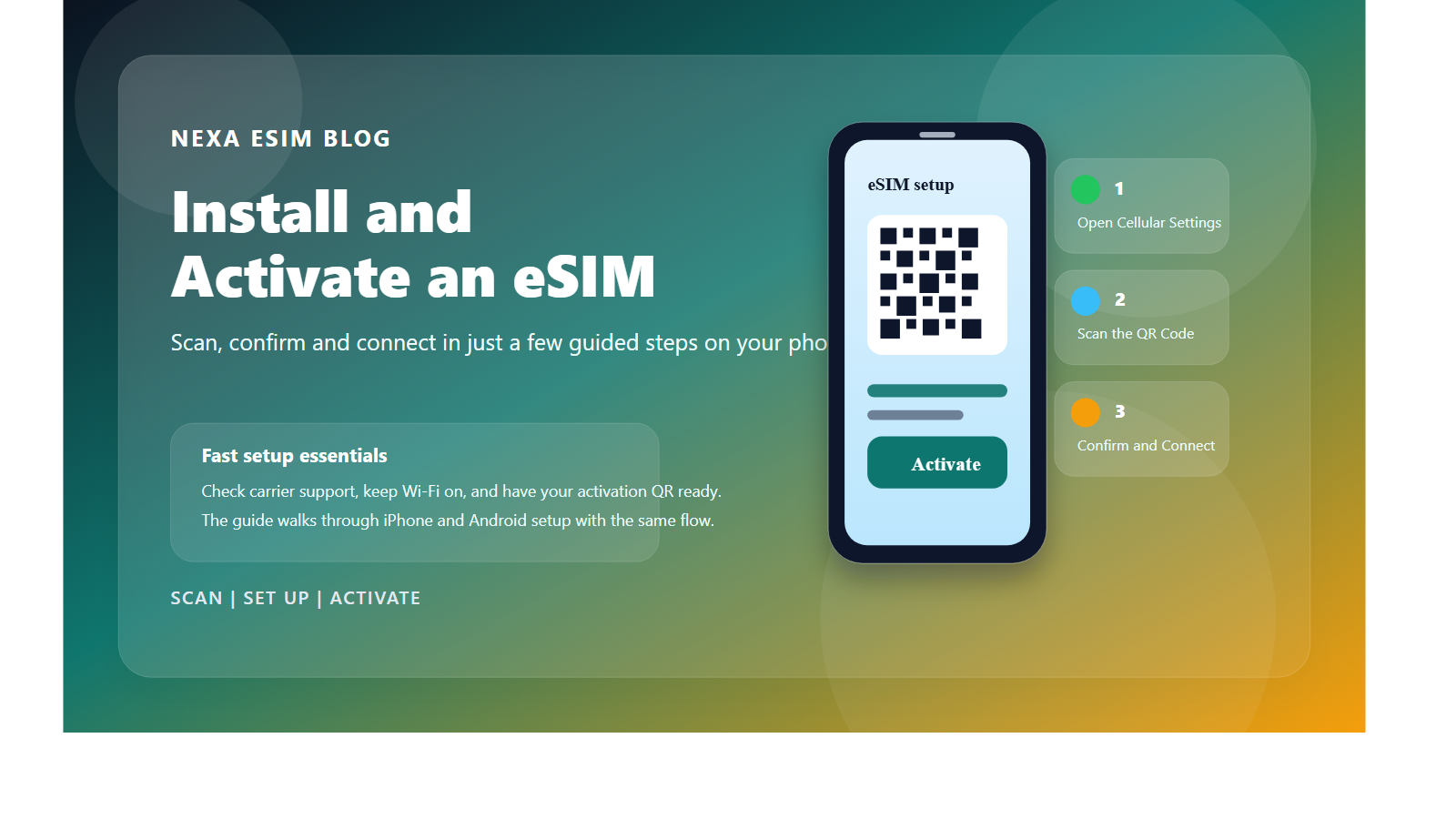
ວິທີຕິດຕັ້ງ eSIM ກາຕາ ຢູ່ iPhone ແລະ Android

ຕ້ອງການການເຊື່ອມຕໍ່ Wi‑Fi ແນ່ນອນເພື່ອດາວໂຫຼດໂປຣໄຟ eSIM. ເປີດ QR code ໃນອຸປະກອນອື່ນ ຫຼືພິມມັນອອກກ່ອນທີ່ຈະເລີ່ມ.

ກ່ອນການຕິດຕັ້ງ
  • ໃຊ້ເຄື່ອງມືກວດສອບອຸປະກອນຂ້າງເທິງເພື່ອຢືນຢັນໂທລະສັບຂອງທ່ານ ຮອງຮັບ eSIM, ຢ່າຖືກລອດໂຕໂດຍຜູ້ໃຫ້ບໍລິການ ແລະມີທີ່ວ່າງສໍາລັບ SIM ເພີ່ມ.
  • ອ່ານເງື່ອນໄຂການເລີ່ມແພັກໃນລາຍລະອຽດແຜນ. ຢ່າຕິດຕັ້ງໄວເກີນໄປຖ້າການເລີ່ມມີຜົນທັນທີເມື່ອຕິດຕັ້ງ.
  • ເກັບ QR code ໄວ້ເປັນຄວາມລັບ. ຢ່າລຶບ eSIM ທີ່ຕິດຕັ້ງແລ້ວກ່ອນຕິດຕໍ່ສະໜັບສະໜູນ, ເນື່ອງຈາກ QR ຫຼາຍອັນອາດຈະຕິດຕັ້ງໄດ້ເທົ່າຄັ້ງດຽວ.
Apple

ຕິດຕັ້ງ eSIM ໃນ iPhone

  1. 1
    ເປີດ ການຕັ້ງຄ່າ → Cellular (ຫຼື Mobile Data) → ເພີ່ມ eSIM.
  2. 2
    ເລືອກ Use QR Code, ສະແກນລະຫັດຈາກອີເມວຂອງທ່ານ ແລະປະຕິບັດຕາມຄໍາແນະນໍາໃນຈໍ.
  3. 3
    ໃຫ້ຕຳແໜ່ງຊັດເຈນເຊັ່ນ “ກາຕາ eSIM”. ຢືນຢັນໃຫ້ SIM ຫຼັກຂອງທ່ານເປັນບັນທຸກສຽງເພື່ອຮັບໂທລະສັບ ຫຼື SMS OTP.
  4. 4
    ເມື່ອທ່ານມາເຖິງ ກາຕາ, ເລືອກ eSIM ສໍາລັບ Cellular Data, ເປີດໃຫ້ Data Roaming ແລະປິດ “Allow Cellular Data Switching”.
Samsung, Google Pixel & Android

ຕິດຕາມ eSIM ໃນ Android

  1. 1
    ເປີດ Settings → Connections → SIM manager. ສໍາລັບ Pixel: Network & internet → SIMs.
  2. 2
    ເລືອກ Add eSIM ແລະສະແກນ QR ຈາກອີເມວການສັ່ງຊື້.
  3. 3
    ເລືອກ eSIM ໃໝ່ ສໍາລັບ Mobile data. ຢືນຢັນ SIM ຫຼັກ ເພື່ອໂທລະສັບ ແລະ SMS ຫາກຈໍາເປັນ.
  4. 4
    ເມື່ອຢູ່ປາຍທາງ, ເປີດຂຶ້ນ eSIM ແລະ Data roaming. ປືນການເລືອກເຄືອກຂ່າຍໃຫ້ເປັນ Automatic ຢ່າງເລື່ອຍອນັນຢ່າງໃດຖ້າຝ່າຍສະໜັບສະໜຸນບໍ່ໄດ້ຂໍໃຫ້ທ່ານເລືອກຜູ້ໃຫ້ບໍລິການເອກະລັກ.

ຫຼັງການຕິດຕັ້ງ, ຢືນຢັນວ່າໄວ້ eSIM ທ່ຽວຖືກປິດຈົນກ່ອນມາຮອດ ຖ້າແຜນບໍ່ຄວນເລີ່ມຕົ້ນ. ແຜນສ່ວນໃຫຍ່ຈະເຊື່ອມຕໍ່ອັດຕະໂນມັດເມື່ອຄັ້ງທຳອິດມັນເຂົ້າເຖິງເຄືອກຂ່າຍທີ່ຮອງຮັບໃນ ກາຕາ ຫຼື ພື້ນທີ່ຄຸ້ມຄອງທີ່ທ່ານຊື້.

ແກ້ໄຂ eSIM ທີ່ບໍ່ມີ Internet ຫຼື ບໍ່ມີສັນຍານເຄືອກຂ່າຍ

ປະຕິບັດຕາມຂັ້ນຕອນເຫຼືອງໃຫ້ເລີ່ມຈາກຂັ້ນຕອນໜຶ່ງເພື່ອຈະໄດ້ປ່ຽນແຕ່ຕັ້ງຄ່າດຽວຕອນ. ຫຼັງຈາກແຕ່ລະຂັ້ນ, ລໍ 30–60 ວິນາທີ ແລະກວດສອບສັນຍານແລະການເຂົ້າເຖິງ Internet ອີກຄັ້ງ.

1ເປີດ eSIMແຖວກຳລັງເຮັດວຽກ
2ເລືອກແຖວຂໍ້ມູນໃຊ້ eSIM ທີ່ຖືກຕ້ອງ
3ເປີດການໂຮມິງສໍາລັບ eSIM ທ່ຽວ
4ອັບເດດເຄືອກຂ່າຍສະຫ່າງໂໝດສະຫລາຍ (Airplane Mode) ແລ້ວປ່ຽນຄືນ
eSIM ຕິດຕັ້ງແບບແລ້ວ ແຕ່ບໍ່ມີການເຊື່ອມຕໍ່ Internet

ສາເຫດທົ່ວໄປທີ່ພົບບໍ່ໄດ້ສື່ສານຄື່ນວ່າໂທລະສັບຍັງໃຊ້ SIM ຫຼັກສໍາລັບຂໍ້ມູນຫຼືການດາວໂຫລດໂດຍຂ້າມປະເທດ (Data Roaming) ບໍ່ໄດ້ເປີດໃຊ້ໃນ eSIM.

  1. ຢືນຢັນວ່າ eSIM ໄດ້ເປີດແລະໄດ້ເລືອກໃຫ້ໃຊ້ເພື່ອ Cellular/Mobile Data.
  2. ເປີດໃຊ້ Data Roaming ສຳລັບ eSIM ທ່ຽວ. ບໍ່ຈຳເປັນຕ້ອງເປີດການໂຮມິ້ງບໍ່ (roaming) ຢູ່ໃນ SIM ຫຼັກ.
  3. ປິດ Wi‑Fi, ເປີດ Airplane Mode ປະມານ 20 ວັນທີ ຈາກນັ້ນປິດອອກ ແລ້ວທົດສອບຂໍ້ມູນມືຖື.
  4. ຖ້າແຜນການຕ້ອງການ APN, ປ້ອນ APN ທີ່ລະບົບໃຫ້ໃນອີເມວ ຫຼື ລາຍລະອຽດຂອງແຜນ. ປ່ອຍຊື່ຜູ້ໃຊ້ແລະລະຫັດຜ່ານ ໃຫ້ເປັນຄ່າວ່າຫວ່າງ ຢ່າງໃດຖ້າບໍ່ມີການແນະນຳ.
  5. ເຮັດການສະແກນໂທລະສັບໃໝ່ ແລະກວດເບິ່ງວ່າແຜນການຍັງມີຄວາມເຖິງເວລາແລະຍັງມີຂໍ້ມູນຄວາມໄວສູງເຫຼືອ.
ໂທລະສັບແດງ “No Service” ຫຼືບໍ່ສາມາດລົງທະບຽນໃນເຄືອກໄດ້

ແນ່ໃຈວ່າທ່ານຢູ່ໃນປະເທດທີ່ຮວມໃນແຜນ. ເປີດການເລືອກເຄືອກ (Network Selection), ເລືອກ Automatic ແລ້ວລໍ 1–3 ນາທີ.

ຖ້າຍັງບໍ່ມີສັນຍາຍ, ປິດ Automatic ແລ້ວລອງເລືອກຜູ້ໃຫ້ບໍລິການທີ່ລາຍລະອຽດໃນແຜນ. ລໍຢ່າງນ້ອຍ 1 ນາທີຫຼັງຈາກແຕ່ລະການເລືອກ.

ບໍ່ພົບຜູ້ໃຫ້ບໍລິການທີ່ສະໜອງໃນລາຍການເຄືອກ

ໄປບ່ອນເປີດ, ເປີດ/ປິດ Airplane Mode, ເຮັດການເຮັດໃໝ່ແລະຄົ້ນຫາເຄືອກດ້ວຍມື. ຢືນຢັນວ່າປະເທດປະຈຸບັນຂອງທ່ານຢູ່ໃນລາຍການແຜນທີ່ທ່ານຊື້.

ຖ້າ SIM ອື່ນກໍບໍ່ມີສັນຍາຍ, ອາດເປັນໄລຍະຄວບຄຸມທ້ອງຖິ່ນ. ລອງຍ້ອນສະຖານທີ່ອື່ນກ່ອນຈະປ່ຽນ APN ຫຼືລຶບໂປຣຟາຍ.

QR code ບໍ່ຖືກຕ້ອງ, ຖືກໃຊ້ແລ້ວ ຫຼືເພີ່ມ eSIM ບໍ່ໄດ້

ແນ່ໃຈວ່າໂທລະສັບມີ Wi‑Fi, ສະໜອງ eSIM, ແລະເປີດລົງກັນກັບຜູ້ໃຫ້ບໍລິການ. ກວດບັນຊີ SIM ເນື່ອງຈາກ eSIM ອາດຈະຢູ່ພາຍໃນ Travel, Secondary ຫຼືຊື່ຜູ້ໃຫ້ບໍລິການ.

ຢ່າສະແກນເຄິດບໍ່ຢືນຢັນແລະຢ່າລຶບ eSIM ທີ່ແບບທີ່ປະຈຸບັນມີແລ້ວ. ບັນທຶກຂໍ້ຜິດພາດ ແລະຕິດຕໍ່ສະຫນວນພ້ອມເລກສັ່ງຊື້. ຢ່ານຳ QR code ອອກປະກາດ.

ມີສັນຍາຍ ແຕ່ການເຊື່ອມຕໍ່ຊ້າ ຫຼືບໍ່ສົມຄວນ

ກວດສອບຂໍ້ມູນຄວາມໄວສູງທີ່ເຫຼືອ, ເປີດ/ປ່ຽນລະຫວ່າງ 5G Auto ແລະ 4G/LTE, ແລະອອກຈາກພື້ນທີ່ລຸ່ມ, ລົດໄຟ ຫຼືພື້ນທີ່ໝວດໝົດ. ຄວາມໄວຂຶ້ນຢູ່ກັບອຸປະກອນ, ສະຖານທີ່, ການຂົນສົ່ງຂໍ້ມູນແລະນະໂຍບາຍແຜນ.

ປິດຊົ່ວຄາວ VPN ຫຼືແອັບ DNS ປັບທີ່ເຮັດຕົວເອງ. ໃນແຜນຫຼາຍປະເທດ, ການລົງທະບຽນເຄືອກຫຼັງຂ້າພາກຂົນຂອງຂໍ້ແດງອາດຈະໃຊ້ຫຼາຍນາທີ.

ຂ້ອຍຄວນລຶບແລະຕິດຕັ້ງ eSIM ໃໝ່ເມື່ອມີບັນຫາບໍ?

ບໍ່. ບໍ່ຫຼາຍ QR code ອະນຸນຸຍາດແຕ່ການຕິດຕັ້ງເທົ່ານັ້ນ. ການລຶບ eSIM ອາດຈະເຮັດໃຫ້ບໍ່ສາມາດຕິດຕັ້ງຄືນໄດ້. ຮັກສາໂປຣຟາຍແລະຕິດຕໍ່ NexaEsim ກ່ອນທີ່ຈະຮັບການຊຳລະການຕັ້ງຄ່າເຄືອກຫຼືລຶບ.