D
ບໍ່ມີໃບບິນຄ່າໂຣມມິງອີກຕໍ່ໄປ
ຕິດຕັ້ງມັນຢູ່ເຮືອນແລະເປີດມັນເມື່ອຂ້ອຍມາຮອດ ສະວິດເຊີແລນ. QR code ມາຮອດທາງອີເມວພາຍໃນໜຶ່ງນາທີຂອງການຈ່າຍ. ຫ້າດາວ, ຈະໃຊ້ບໍລິການນີ້ອີກຄັ້ງໃນຈັງຫວະຫົວໃຈ.

ຂໍ້ມູນ 4G / 5G ຄວາມໄວສູງ — ການຈັດສົ່ງທັນທີຜ່ານອີເມວ
ສະແດງ 40 ຈາກ 114 ແຜນ
ບໍ່ສາມາດໂຫຼດແຜນເພີ່ມ. ກະລຸນາລອງໃໝ່.
ຂໍ້ມູນຜູ້ໃຫ້ບໍລິການແລະເທັກໂນໂລຊີຖືກເຜີຍແພກຕາມການຄຸ້ມຄອງ. ແຜນຫຼາຍປະເທດຄວນຖືກກວດກັບລາຍລະອຽດແຜນ. ການເຊື່ອມຕໍ່ 4G/5G ທັງຫມົດຂຶ້ນກັບອຸປະກອນ, ສະຖານທີ່, ແລະຄຸນນະພາບສັນຍານ.
| ເຄືອຂ່າຍຄູ່ຮ່ວມງານ | ຂ້າມຕາມຜູ້ໃຫ້ບໍລິການທ້ອງຖິ່ນແລະສະຖານທີ່ |
|---|---|
| ຄວາມໄວເຄືອຂ່າຍ | 4G / 5G |
| Wi-Fi ການແບ່ງປັນ (ຮັອດສະປອດ) | ສະຫນັບສະຫນູນ |
| ເວລາກ່ອນທີ່ຈະເປີດໃຊ້ງານ | ພາຍໃນ 60 ວັນນັບຈາກວັນຊື້ |
| ເວລາເລີ່ມແກ່ຕົ້ນແພັກເກັດ | ຄວາມໃຊ້ງານຈຳນວນເລີ່ມນັບແຕ່ການເຊື່ອມຕໍ່ເຄືອງມືຄັ້ງແລ້ວໃນປາຍທາງ |
| SIM ປະເພດ | ຂໍ້ມູນເທົ່ານັ້ນ (ບໍ່ມີເບີໂທລະສັບ) |
| ການຄຸ້ມຄອງ | ສະວິດເຊີແລນ |
| ການຈັດສົ່ງ | ທັນທີ QR code ທາງອີເມວ |
ຕິດຕັ້ງມັນຢູ່ເຮືອນແລະເປີດມັນເມື່ອຂ້ອຍມາຮອດ ສະວິດເຊີແລນ. QR code ມາຮອດທາງອີເມວພາຍໃນໜຶ່ງນາທີຂອງການຈ່າຍ. ຫ້າດາວ, ຈະໃຊ້ບໍລິການນີ້ອີກຄັ້ງໃນຈັງຫວະຫົວໃຈ.
ໃຊ້ມັນ eSIM ໃນການເດີນທາງຂອງຂ້ອຍໄປ ສະວິດເຊີແລນ ແລະມັນເຮັດວຽກທີ່ບໍ່ມີຂໍ້ບົກພ່ອງ. ການຕື່ມເງິນແມ່ນກົງໄປກົງມາເມື່ອຂ້ອຍຕ້ອງການຂໍ້ມູນເພີ່ມເຕີມ. ການຕັ້ງຄ່າແລະການປະຕິບັດແມ່ນທັງສອງອັນດັບສູງ.
ນີ້ແມ່ນຄັ້ງທຳອິດຂອງຂ້ອຍທີ່ໃຊ້ eSIM ໃນ ສະວິດເຊີແລນ ແລະມັນງ່າຍຫຼາຍ. ຄວາມໄວແມ່ນດີເລີດສຳລັບແຜນທີ່, ການສົ່ງຂໍ້ຄວາມ ແລະ ການຖ່າຍທອດ. ແນ່ນອນແນະນໍາໃຫ້ຊື້ SIM ຢູ່ສະຫນາມບິນ.
ກຳລັງສະແດງ 3 ຈາກທັງໝົດ 245 ການທົບທວນຄືນ
ກວດໂທລະສັບຂອງທ່ານ. ປະເມີນຂໍ້ມູນ. ເລືອກ eSIM ດ້ວຍຄວາມໝັ້ນໃຈ.
ເລືອກແບບແບບແລະຕະຫລາດຂາຍເພື່ອກວດວ່າມັນສາມາດໃຊ້ eSIM ໄດ້ບໍ່.
ເລືອກຄວາມຍາວຂອງການເດີນທາງ ແລະ ປັບພຶດຕິກຳເວັບປະຈຳວັນຂອງທ່ານ.
ເຄື່ອນທຸກອັນເພື່ອໃຫ້ສອດຄ່ອງກັບນິດສິດຂອງທ່ານ.
ນີ້ແມ່ນການຄາດຄະເນ. ຄຸນນະພາບເນື້ອຫາ, ແອັບ, ອຸປະກອນ ແລະ ກິດຈະກຳພາຍໃນສາມາດປ່ຽນແປງການໃຊ້ງານຈິງ.
ຕັ້ງຄ່າໃຫ້ຖືກຕ້ອງຄັ້ງແລະແກ້ໄຂບັນຫາການເຊື່ອມຕໍ່ໄດ້ຢ່າງໄວ
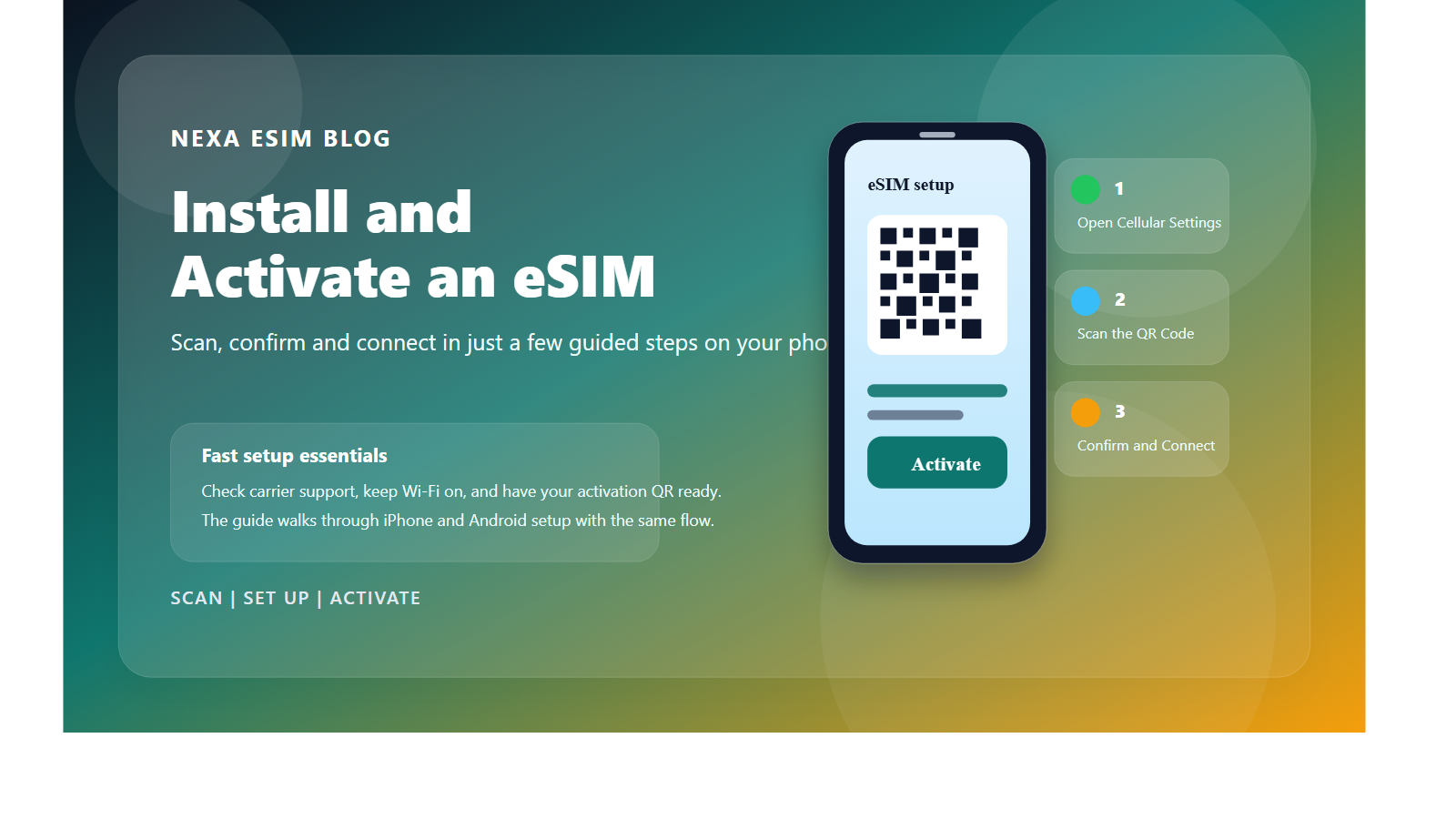
ຄໍາແນະນໍານີ້ນໍາໃຊ້ສໍາລັບ eSIM ສະວິດເຊີແລນ ໃຫ້ກັບ iPhone ແລະ Android. ຊື່ເມນູອາດຈະແຕກຕ່າງກັນໄດ້ຂຶ້ນຢ່າງໜ້ອຍຕາມຮຸ່ນແລະຜູ້ຜະລິດໂທລະສັບ.
ຕ້ອງການການເຊື່ອມຕໍ່ Wi‑Fi ແນ່ນອນເພື່ອດາວໂຫຼດໂປຣໄຟ eSIM. ເປີດ QR code ໃນອຸປະກອນອື່ນ ຫຼືພິມມັນອອກກ່ອນທີ່ຈະເລີ່ມ.
ຫຼັງການຕິດຕັ້ງ, ຢືນຢັນວ່າໄວ້ eSIM ທ່ຽວຖືກປິດຈົນກ່ອນມາຮອດ ຖ້າແຜນບໍ່ຄວນເລີ່ມຕົ້ນ. ແຜນສ່ວນໃຫຍ່ຈະເຊື່ອມຕໍ່ອັດຕະໂນມັດເມື່ອຄັ້ງທຳອິດມັນເຂົ້າເຖິງເຄືອກຂ່າຍທີ່ຮອງຮັບໃນ ສະວິດເຊີແລນ ຫຼື ພື້ນທີ່ຄຸ້ມຄອງທີ່ທ່ານຊື້.
ປະຕິບັດຕາມຂັ້ນຕອນເຫຼືອງໃຫ້ເລີ່ມຈາກຂັ້ນຕອນໜຶ່ງເພື່ອຈະໄດ້ປ່ຽນແຕ່ຕັ້ງຄ່າດຽວຕອນ. ຫຼັງຈາກແຕ່ລະຂັ້ນ, ລໍ 30–60 ວິນາທີ ແລະກວດສອບສັນຍານແລະການເຂົ້າເຖິງ Internet ອີກຄັ້ງ.
ສາເຫດທົ່ວໄປທີ່ພົບບໍ່ໄດ້ສື່ສານຄື່ນວ່າໂທລະສັບຍັງໃຊ້ SIM ຫຼັກສໍາລັບຂໍ້ມູນຫຼືການດາວໂຫລດໂດຍຂ້າມປະເທດ (Data Roaming) ບໍ່ໄດ້ເປີດໃຊ້ໃນ eSIM.
ແນ່ໃຈວ່າທ່ານຢູ່ໃນປະເທດທີ່ຮວມໃນແຜນ. ເປີດການເລືອກເຄືອກ (Network Selection), ເລືອກ Automatic ແລ້ວລໍ 1–3 ນາທີ.
ຖ້າຍັງບໍ່ມີສັນຍາຍ, ປິດ Automatic ແລ້ວລອງເລືອກຜູ້ໃຫ້ບໍລິການທີ່ລາຍລະອຽດໃນແຜນ. ລໍຢ່າງນ້ອຍ 1 ນາທີຫຼັງຈາກແຕ່ລະການເລືອກ.
ໄປບ່ອນເປີດ, ເປີດ/ປິດ Airplane Mode, ເຮັດການເຮັດໃໝ່ແລະຄົ້ນຫາເຄືອກດ້ວຍມື. ຢືນຢັນວ່າປະເທດປະຈຸບັນຂອງທ່ານຢູ່ໃນລາຍການແຜນທີ່ທ່ານຊື້.
ຖ້າ SIM ອື່ນກໍບໍ່ມີສັນຍາຍ, ອາດເປັນໄລຍະຄວບຄຸມທ້ອງຖິ່ນ. ລອງຍ້ອນສະຖານທີ່ອື່ນກ່ອນຈະປ່ຽນ APN ຫຼືລຶບໂປຣຟາຍ.
ແນ່ໃຈວ່າໂທລະສັບມີ Wi‑Fi, ສະໜອງ eSIM, ແລະເປີດລົງກັນກັບຜູ້ໃຫ້ບໍລິການ. ກວດບັນຊີ SIM ເນື່ອງຈາກ eSIM ອາດຈະຢູ່ພາຍໃນ Travel, Secondary ຫຼືຊື່ຜູ້ໃຫ້ບໍລິການ.
ຢ່າສະແກນເຄິດບໍ່ຢືນຢັນແລະຢ່າລຶບ eSIM ທີ່ແບບທີ່ປະຈຸບັນມີແລ້ວ. ບັນທຶກຂໍ້ຜິດພາດ ແລະຕິດຕໍ່ສະຫນວນພ້ອມເລກສັ່ງຊື້. ຢ່ານຳ QR code ອອກປະກາດ.
ກວດສອບຂໍ້ມູນຄວາມໄວສູງທີ່ເຫຼືອ, ເປີດ/ປ່ຽນລະຫວ່າງ 5G Auto ແລະ 4G/LTE, ແລະອອກຈາກພື້ນທີ່ລຸ່ມ, ລົດໄຟ ຫຼືພື້ນທີ່ໝວດໝົດ. ຄວາມໄວຂຶ້ນຢູ່ກັບອຸປະກອນ, ສະຖານທີ່, ການຂົນສົ່ງຂໍ້ມູນແລະນະໂຍບາຍແຜນ.
ປິດຊົ່ວຄາວ VPN ຫຼືແອັບ DNS ປັບທີ່ເຮັດຕົວເອງ. ໃນແຜນຫຼາຍປະເທດ, ການລົງທະບຽນເຄືອກຫຼັງຂ້າພາກຂົນຂອງຂໍ້ແດງອາດຈະໃຊ້ຫຼາຍນາທີ.
ບໍ່. ບໍ່ຫຼາຍ QR code ອະນຸນຸຍາດແຕ່ການຕິດຕັ້ງເທົ່ານັ້ນ. ການລຶບ eSIM ອາດຈະເຮັດໃຫ້ບໍ່ສາມາດຕິດຕັ້ງຄືນໄດ້. ຮັກສາໂປຣຟາຍແລະຕິດຕໍ່ NexaEsim ກ່ອນທີ່ຈະຮັບການຊຳລະການຕັ້ງຄ່າເຄືອກຫຼືລຶບ.
ບົດຄວາມທີ່ເລືອກດ້ວຍມືເພື່ອຊ່ວຍໃຫ້ທ່ານວາງແຜນການເດີນທາງຂອງທ່ານ