
嵌入式SIM卡 緬甸
高速 4G LTE 資料 — 透過電子郵件即時傳送
0 計劃
4G LTE
即時電子郵件
0
可用計劃
4G LTE
網路速度
2分鐘
啟用設定
高速 4G LTE 資料 — 透過電子郵件即時傳送
| 合作夥伴網路 | MPT MYANMAR |
|---|---|
| 網路速度 | 4G LTE |
| Wi-Fi共享(熱點) | 不支援 |
| 有效性 | 購買後 180 天內激活 |
| SIM型 | 僅數據(無電話號碼) |
| 覆蓋範圍 | 緬甸 |
| 出貨 | 透過電子郵件即時 QR code |
購買前,請檢查您的手機是否支援eSIM。以下是 eSIM-compatible 電話的快速清單 - iPhone、Samsung、Google Pixel、Oppo 等。
iPhone XR / XS 及所有較新型號均支援 eSIM:
註:中國大陸購買的iPhone使用實體dual-SIM,可能不支援eSIM。 US iPhone 14 以後為 eSIM-only。
支援 eSIM 的 Wi-Fi + Cellular 的 iPad 型號:
iPad eSIM 僅提供行動數據 — 不提供電話通話或 SMS。
可用性因地區而異 — 某些運營商型號發貨時沒有 eSIM。
在 Pixel 2 和 3 上,eSIM 支援取決於區域和營運商。
最安全的檢查:開啟Settings並蒐索“eSIM”或“Add eSIM”。如果出現該選項,則您的手機是eSIM-ready。
只需幾分鐘即可啟動您的旅行 eSIM — 在下面選擇您的設備
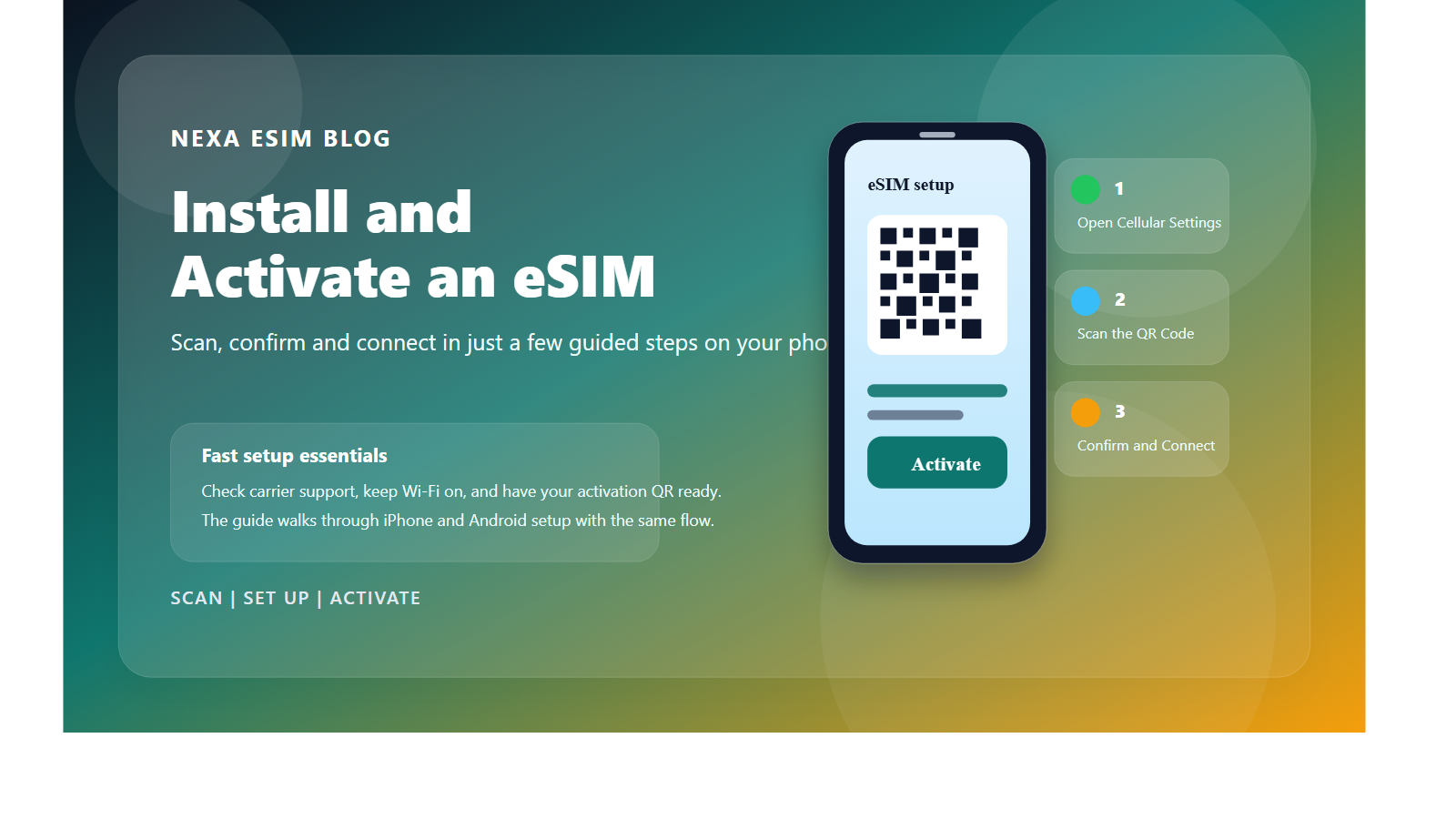
前往 Settings → Cellular → Add eSIM → Use QR Code,然後掃描確認電子郵件中的 QR code。
點擊 Add Cellular Plan 並標記新行(例如“Travel”)。如果您願意,請保留您的主電話線路。
選擇旅行eSIM作為您的數據線並為其啟用Data Roaming。您已连接 - 无需支付额外费用。
開啟 Settings → 連線/網路 → SIM 管理員 → Add eSIM,然後掃描電子郵件中的 QR code。
確認並等待 eSIM 設定檔下載。為線路命名以便於識別。
將行程eSIM設定為行動數據SIM並為其開啟Data Roaming。你準備好了。
提示:在飛行之前,將 eSIM 與 Wi-Fi 一起在家中安裝。抵达后,只需将其打开即可。
在一次穿越緬甸的背包旅行中帶著這個。 QR code 在付款後一分鐘內透過電子郵件到達。 沒有任何抱怨,這是一次美妙的體驗。
我買的第一個 eSIM 和 緬甸 是完美的測試。 QR code 在付款後一分鐘內透過電子郵件到達。 非常適合無壓力旅行。
最近在訪問 緬甸 時使用了它。 視訊通話和社交媒體加載順利。 任何前往 緬甸 的旅客的必備品。
在飛往 緬甸 之前設定 eSIM,它在我到達的那一刻就啟動了。 在我去過的大多數地方都可以使用 5G。 每一分錢都值得。
我買的第一個 eSIM 和 緬甸 是完美的測試。 一切都正常工作,無需進行任何設定。 很樂意再次購買。
在家中安裝了它,並在達到緬甸時將其打開。 當我有問題時,客戶支援很快就回覆了我。 將是我以後出差的首選。
最近在訪問 緬甸 時使用了它。 與我的筆記型電腦的網路連線沒有任何問題。 節省了我的時間和壓力,這正是我所需要的。
為家庭度假購買了 緬甸 計劃,它涵蓋了我們所有人。 當我有問題時,客戶支援很快就回覆了我。 感謝你們提供如此可靠的服務。
在 緬甸 中嘗試過這個 eSIM 進行短暫的城市休息。 即使在繁忙的旅遊景點,接待也能順利進行。 設定和性能都是一流的。
在我的 緬甸 冒險之前選擇了這個,這是一個很棒的決定。 即使在長途火車旅行中,資料也不會遺失。 從開始到結束都很精彩。
在多個城市使用 緬甸 eSIM 並始終保持聯繫。 我在城市訊號很強,在鄉村地區訊號覆蓋不錯。 絕對推薦在機場買SIM。
為家庭度假購買了 緬甸 計劃,它涵蓋了我們所有人。 hotspot 非常適合我的平板電腦和第二部手機。 性價比很高。
顯示 12 則評論,共 214 則評論
精選文章幫助您規劃行程